Captură de ecran video pentru videoclipuri web
Capturați cadrul exact pe care îl vedeți, direct din playerul video
Ați găsit cadrul perfect într-un videoclip? Cu captura de ecran video din extensia gratuită Turn Off the Lights puteți captura acel cadru cu un clic. Funcția adaugă un buton de cameră pe playerul video pe YouTube și alte site-uri web și capturează cadrul la calitate completă în loc să fotografieze întregul ecran.
Cum funcționează
Activați bara de instrumente video în setările extensiei și un buton de cameră apare pe playerul video. Opriți la momentul dorit, faceți clic pe butonul de cameră, și Turn Off the Lights capturează cadrul curent din videoclipul HTML5. Cadrul se deschide în instrumentul de captură, unde îl puteți revizui și salva. Nu este necesar software suplimentar sau instrumente de captură de ecran.
Editați cadrul înainte de a salva
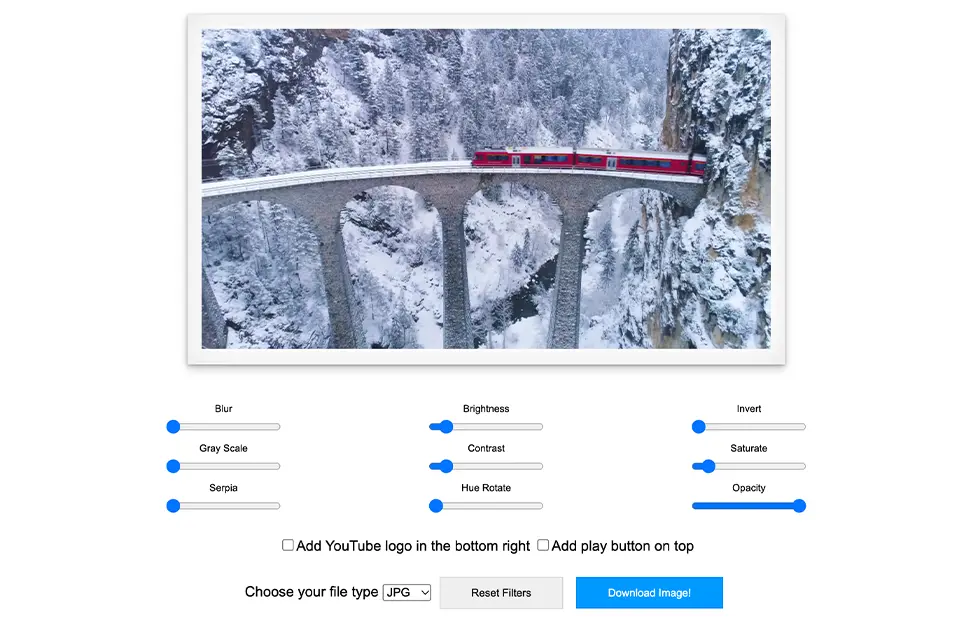
Instrumentul de captură include filtre încorporate pentru a regla fin cadrul fără a deschide un editor de imagini: estompare, tonuri de gri, sepia, luminozitate, contrast, rotirea nuanței, inversare, saturație și opacitate. Puteți adăuga și un logo YouTube sau buton de redare — util pentru realizarea propriilor miniaturi video.
Salvați în formatul de care aveți nevoie
Descărcați cadrul capturat ca JPG, PNG, BMP, TIFF sau WebP. WebP oferă cea mai mică dimensiune de fișier pentru aceeași calitate a imaginii — ideal pentru web și pentru miniaturi video.
Încercați instrumentul de captură
Gata să capturați un cadru? Deschideți instrumentul de captură video: odată ce ați instalat extensia și activat bara de instrumente video, cadrele capturate apar acolo, gata de editare și descărcare.
Cum capturați o captură de ecran video
- Instalați extensia gratuită Turn Off the Lights pentru Chrome, Firefox, Edge, Opera, Safari sau browserul dumneavoastră preferat.
- Faceți clic dreapta pe butonul gri al lămpii, alegeți opțiunile și activați Bara de instrumente video pentru a afișa butonul de cameră pe playerul video.
- Redați orice videoclip HTML5, faceți clic pe butonul de cameră pentru a captura cadrul, apoi editați pe pagina de captură și descărcați ca JPG, PNG, BMP, TIFF sau WebP.
Întrebări frecvente
Cum fac o captură de ecran a unui videoclip YouTube?
Instalați extensia gratuită Turn Off the Lights și activați bara de instrumente video pe pagina de opțiuni. Un buton de cameră apare pe playerul video: faceți clic pe el pentru a captura cadrul exact pe care îl vedeți.
Funcționează captura de ecran video în afara YouTube?
Da. Funcționează pe orice player video HTML5, inclusiv clipurile de pe Vimeo, Dailymotion, rețele sociale și site-uri de știri — oriunde browserul dumneavoastră redă video.
Pot edita cadrul capturat înainte de a-l salva?
Da. Instrumentul de captură vă permite să aplicați filtre precum estompare, tonuri de gri, sepia, luminozitate, contrast, rotirea nuanței, inversare, saturație și opacitate. Puteți adăuga și un logo YouTube sau o suprapunere de buton de redare înainte de descărcare.
În ce formate de imagine pot descărca?
Puteți salva cadrul capturat ca JPG, PNG, BMP, TIFF sau WebP. WebP oferă cea mai mică dimensiune de fișier pentru aceeași calitate a imaginii.
Este funcția de captură de ecran video gratuită?
Da. Face parte din extensia gratuită open-source Turn Off the Lights pentru Chrome, Firefox, Edge, Opera, Safari și alte browsere acceptate.
Este un instrument util pentru creatori și spectatori, și una dintre numeroasele funcții ale extensiei. Combinați cu Modul cinematograf pentru un cadru curat care merită capturat. Descărcați Turn Off the Lights și începeți să capturați.