Amplie, rode e mova qualquer vídeo HTML5, incluindo YouTube
Amplie, rode e reposicione o próprio conteúdo do vídeo: mantendo-o nítido em ecrã inteiro
Zoom de vídeo significa ampliar ou reduzir a imagem dentro de um leitor de vídeo, para que possa ampliar um detalhe, recortar barras pretas ou ajustar a imagem ao seu ecrã. Nenhum site de vídeo oferece este controlo por predefinição. A extensão gratuita Turn Off the Lights adiciona um painel de Zoom a cada leitor de vídeo HTML5, para que possa ampliar e reduzir no YouTube, Vimeo, Dailymotion, Facebook, sites de notícias e plataformas de aprendizagem.
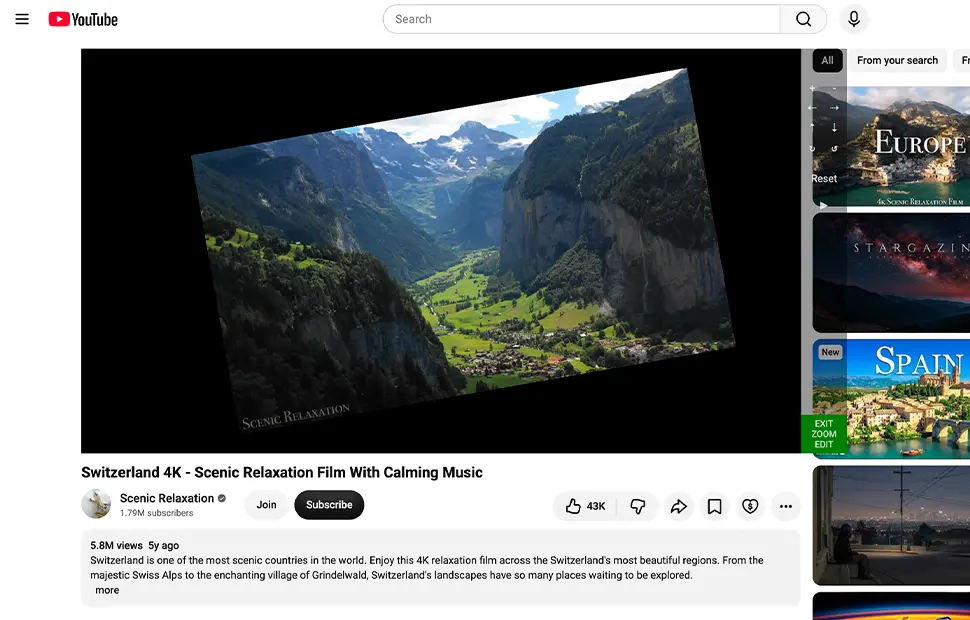
Como funciona o painel de Zoom
O botão Zoom está disponível na barra de ferramentas de vídeo que o Turn Off the Lights adiciona ao leitor de vídeo HTML5 atual. Quando move o rato sobre o vídeo, um painel de controlo aparece no lado direito, fornecendo um conjunto completo de ferramentas:
- Amplie e reduza o conteúdo do vídeo
- Mova o conteúdo do vídeo para cima, baixo, esquerda ou direita dentro da moldura
- Rode o vídeo para corrigir imagens de lado ou de cabeça para baixo
Mantenha premido um botão para continuar a ampliar, mover ou rodar suavemente até o soltar. O motor de zoom altera o conteúdo do próprio vídeo, não a página do navegador, pelo que as legendas, sobreposições e controlos do leitor permanecem intocados.
O zoom mantém-se em ecrã inteiro
O Turn Off the Lights lembra o seu nível de zoom quando entra ou sai do modo de ecrã inteiro, para que um vídeo ampliado mantenha o seu enquadramento em vez de voltar aos 100%. Também pode abrir o painel de Zoom com um atalho de teclado personalizável, o que torna prático ajustar a imagem sem pegar no rato a meio do vídeo.
Feito para detalhe, recorte e acessibilidade
Amplie para ler texto pequeno num tutorial, aproxime uma repetição de desporto ou um clip de câmara de segurança, recorte as barras letterbox de um vídeo cinematográfico para que preencha o seu ecrã, ou rode um clip gravado com o telemóvel que foi enviado de lado e desloque a moldura para o centrar. Para espectadores com baixa visão, ampliar diretamente o conteúdo do vídeo é muito mais confortável do que esforçar a vista num pequeno leitor incorporado. O painel de Zoom fica na mesma barra de ferramentas que o botão Repetir, o controlador de velocidade de vídeo, os filtros de efeitos de vídeo e a captura de vídeo, pelo que ampliar a imagem é uma parte de uma caixa de ferramentas de vídeo completa.
Como fazer zoom num vídeo
- Instale a extensão gratuita Turn Off the Lights para Chrome, Firefox, Edge, Opera, Safari ou o seu navegador preferido.
- Clique com o botão direito no botão de lâmpada cinzento na barra de ferramentas do navegador e selecione Opções.
- Abra o separador Opções avançadas e desça até à secção Barra de ferramentas de vídeo.
- Marque a caixa Mostrar a barra de ferramentas por baixo do seu ecrã para personalizar o leitor de vídeo atual. Depois ative Ampliar ou reduzir o conteúdo do vídeo com o botão de zoom.
- Reproduza qualquer vídeo HTML5 e clique no botão Zoom na barra de ferramentas de vídeo. Use o painel de controlo para ampliar ou reduzir, mover a moldura do vídeo ou rodar o vídeo para o ângulo de visualização preferido.
Perguntas frequentes
Como faço zoom num vídeo do YouTube?
O YouTube não oferece um controlo de zoom de vídeo integrado. Para adicionar esta funcionalidade, instale a extensão gratuita Turn Off the Lights, ative a Barra de ferramentas de vídeo nas opções avançadas e ligue a opção para mostrar o botão Zoom junto ao leitor de vídeo. O painel de controlo de Zoom permite-lhe ampliar ou reduzir, mover o conteúdo do vídeo para cima, baixo, esquerda ou direita, e rodar o vídeo para ajustar o ângulo de visualização.
Posso rodar um vídeo que está a ser reproduzido de lado?
Sim. Abra o painel de Zoom na barra de ferramentas de vídeo e use os botões de rotação para virar o conteúdo do vídeo: útil para clips gravados com o telemóvel que foram enviados de lado ou de cabeça para baixo. Também pode mover a moldura rodada para cima, baixo, esquerda ou direita para a centrar.
O zoom de vídeo funciona em modo de ecrã inteiro?
Sim. O Turn Off the Lights mantém o seu último nível de zoom quando entra ou sai do ecrã inteiro, para que um vídeo ampliado conserve o seu enquadramento em vez de repor os 100%.
Posso fazer zoom num vídeo com o teclado?
Sim. O Turn Off the Lights inclui um atalho de teclado que abre o painel de Zoom, e pode personalizá-lo na página de teclas de atalho dentro das opções da extensão.
O zoom de vídeo funciona noutros sites além do YouTube?
Sim. Como o painel de Zoom controla diretamente o elemento de vídeo HTML5 padrão, funciona em qualquer site que reproduza vídeo HTML5, incluindo Vimeo, Dailymotion, Facebook, sites de notícias e plataformas de aprendizagem.
A funcionalidade de zoom de vídeo é gratuita?
Sim. Está incluída na extensão de navegador gratuita e de código aberto Turn Off the Lights, sem compras na aplicação nem subscrições, no Chrome, Firefox, Edge, Opera, Safari e outros navegadores suportados. Pode ler o código você mesmo no GitHub.
É a ferramenta definitiva para o seu navegador controlar a sua experiência web e de vídeo, feita para amantes de vídeo como você. Descarregue o Turn Off the Lights hoje e veja cada detalhe dos seus vídeos favoritos.