Ações de rato: efeitos mágicos à volta do seu cursor
Holofote, clique através e foco de zona personalizada quando as luzes estão apagadas
O Turn Off the Lights é simples: clique na lâmpada e a página esbate. Mas as ações de rato adicionam uma camada de magia ao seu cursor quando as luzes estão apagadas, para continuar a ler, clicar e concentrar-se sem as voltar a acender.
Uso normal
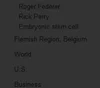
O clássico: clique no botão de lâmpada e uma camada escura cobre a página à volta do vídeo.
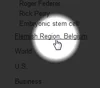
Holofote
Um círculo de luz segue o seu cursor pela página esbatida, para continuar a ver e clicar nos links.
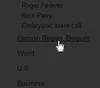
Clique através
Clique diretamente através da camada escura para abrir um link: as luzes ficam apagadas enquanto navega.
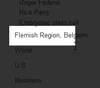
Selecionar uma zona personalizada
Trace um retângulo à volta do que quer ver, um bloco de texto ou uma imagem, e apenas essa zona fica em foco.
Como usar as ações de rato
- Instale a extensão gratuita Turn Off the Lights para Chrome, Firefox, Edge, Opera, Safari ou o seu navegador preferido.
- Clique com o botão direito no botão de lâmpada cinzento, escolha Opções e selecione uma ação de rato.
- Esbata a página e use-a: o holofote segue o seu cursor, ou trace para selecionar uma zona a manter iluminada.
Perguntas frequentes
O que são as ações de rato no Turn Off the Lights?
As ações de rato são efeitos à volta do seu cursor quando a página está esbatida: um holofote que segue o rato, um modo de clique através que permite abrir os links sob a camada escura, e uma seleção de zona personalizada que só mantém em foco uma parte da página.
Como clico num link enquanto a página está esbatida?
Ative a opção de holofote: um círculo de luz segue o seu cursor para ver e clicar nos links na página esbatida. Ou use o modo clique através para clicar diretamente através da camada escura sem voltar a acender as luzes.
Posso manter apenas uma parte da página em foco?
Sim. Com Selecionar uma zona personalizada, clique e trace um retângulo à volta do que quer ver, um bloco de texto ou uma imagem, e apenas essa zona fica iluminada enquanto o resto da página esbate.
As ações de rato são gratuitas?
Sim. Estão incluídas na extensão de navegador gratuita e de código aberto Turn Off the Lights no Chrome, Firefox, Edge, Opera, Safari e outros navegadores suportados.
É mais do que uma camada escura, é uma forma mais inteligente de navegar. Descarregue o Turn Off the Lights e experimente as ações de rato hoje mesmo.