Zoom, draai en verplaats elke HTML5-video, inclusief YouTube
Vergroot, draai en herpositioneer de video-inhoud zelf, en houd hem scherp op volledig scherm
Videozoom betekent het beeld binnen een videospeler vergroten of verkleinen, zodat je een detail kunt vergroten, zwarte balken kunt wegcroppen of het frame aan je scherm kunt aanpassen. Geen enkele videosite biedt deze bediening standaard. De gratis Turn Off the Lights-extensie voegt een Zoom-paneel toe aan elke HTML5-videospeler, zodat je kunt in- en uitzoomen op YouTube, Vimeo, Dailymotion, Facebook, nieuwssites en leerplatforms.
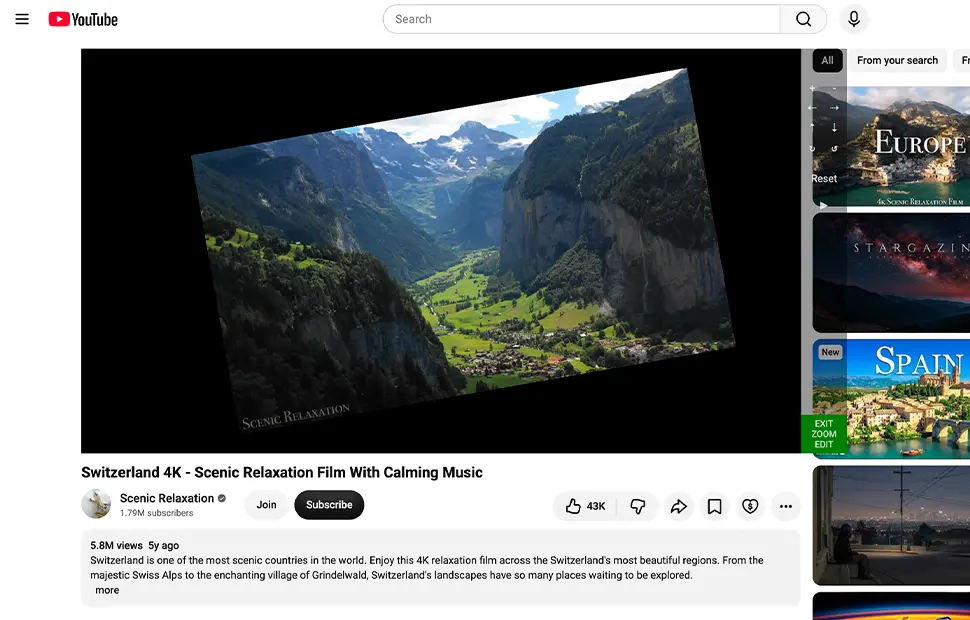
Hoe het Zoom-paneel werkt
De Zoom-knop is beschikbaar in de videowerkbalk die Turn Off the Lights toevoegt aan de huidige HTML5-videospeler. Wanneer je je muis over de video beweegt, verschijnt rechts een bedieningspaneel met een complete set tools:
- In- en uitzoomen op de video-inhoud
- Verplaats de video-inhoud omhoog, omlaag, links of rechts binnen het frame
- Draai de video om zijwaartse of ondersteboven beelden te corrigeren
Houd een knop ingedrukt om vloeiend door te zoomen, verplaatsen of draaien tot je hem loslaat. De zoom-engine verandert de inhoud van de video zelf, niet de browserpagina: ondertitels, overlays en spelerbediening blijven onaangeroerd.
Zoom blijft staan op volledig scherm
Turn Off the Lights onthoudt je zoomniveau wanneer je volledig scherm in- of uitgaat: een vergrote video behoudt zijn framing in plaats van terug te springen naar 100 %. Je kunt het Zoom-paneel ook openen met een aanpasbare sneltoets, handig om het beeld bij te stellen zonder halverwege de video naar de muis te grijpen.
Gemaakt voor detail, croppen en toegankelijkheid
Zoom in om kleine tekst op het scherm in een tutorial te lezen, vergroot een sportreplay of een beveiligingscamerabeeld, crop de letterbox-balken weg van een filmische video zodat die je beeldscherm vult, of draai een met de telefoon opgenomen clip die zijwaarts is geüpload en schuif het frame om het te centreren. Voor kijkers met een visuele beperking is het direct vergroten van de video-inhoud veel comfortabeler dan turen naar een kleine ingebedde speler. Het Zoom-paneel staat op dezelfde werkbalk als de Herhaal-knop, de videosnelheidsregelaar, de video-effectfilters en de video-screenshot, dus het beeld vergroten is onderdeel van een complete videogereedschapskist.
Hoe je een video zoomt
- Installeer de gratis Turn Off the Lights-extensie voor Chrome, Firefox, Edge, Opera, Safari of je favoriete browser.
- Klik met de rechtermuisknop op de grijze lampknop in de werkbalk van je browser en selecteer Opties.
- Open het tabblad Geavanceerde opties en scroll naar de sectie Videowerkbalk.
- Vink het vakje Toon de werkbalk onder je scherm om de huidige videospeler aan te passen aan. Schakel daarna In- of uitzoomen op video-inhoud met de zoomknop in.
- Speel een HTML5-video af en klik op de knop Zoom op de videowerkbalk. Gebruik het bedieningspaneel om in of uit te zoomen, het videoframe te verplaatsen of de video naar je gewenste kijkhoek te draaien.
Veelgestelde vragen
Hoe zoom ik in op een YouTube-video?
YouTube biedt geen ingebouwde videozoombediening. Om deze functie toe te voegen installeer je de gratis Turn Off the Lights-extensie, schakel je de videowerkbalk in bij de geavanceerde opties en zet je de optie aan om de Zoom-knop naast de videospeler te tonen. Met het Zoom-paneel kun je in- en uitzoomen, de video-inhoud omhoog, omlaag, links of rechts verplaatsen, en de video draaien om de kijkhoek aan te passen.
Kan ik een video draaien die zijwaarts afspeelt?
Ja. Open het Zoom-paneel op de videowerkbalk en gebruik de draaiknoppen om de video-inhoud te draaien: handig voor met de telefoon opgenomen clips die zijwaarts of ondersteboven zijn geüpload. Je kunt het gedraaide frame ook omhoog, omlaag, links of rechts verplaatsen om het te centreren.
Werkt videozoom op volledig scherm?
Ja. Turn Off the Lights behoudt je laatste zoomniveau bij het in- en uitgaan van volledig scherm: een vergrote video behoudt zijn framing in plaats van terug te gaan naar 100 %.
Kan ik een video zoomen met het toetsenbord?
Ja. Turn Off the Lights bevat een sneltoets die het Zoom-paneel opent, en je kunt die aanpassen op de sneltoetsenpagina in de extensie-opties.
Werkt videozoom op andere sites dan YouTube?
Ja. Omdat het Zoom-paneel het standaard HTML5-video-element direct bestuurt, werkt het op elke site die HTML5-video afspeelt, inclusief Vimeo, Dailymotion, Facebook, nieuwssites en leerplatforms.
Is de functie videozoom gratis?
Ja. Het zit in de gratis en open-source Turn Off the Lights-browserextensie, zonder in-app aankopen of abonnementen, op Chrome, Firefox, Edge, Opera, Safari en andere ondersteunde browsers. Je kunt de code zelf lezen op GitHub.
Het is de ultieme tool voor je webbrowser om je web- en video-ervaring te beheersen, gemaakt voor videoliefhebbers zoals jij. Download Turn Off the Lights vandaag en zie elk detail in je favoriete video's.