Video-screenshot voor webvideo's
Leg precies het frame vast dat je bekijkt, direct vanuit de videospeler
Het perfecte frame gevonden in een video? Met Video-screenshot in de gratis Turn Off the Lights-extensie leg je dat frame met één klik vast. De functie voegt een cameraknop toe aan de videospeler op YouTube en andere sites, om het frame in volle kwaliteit vast te leggen in plaats van een screenshot van je hele scherm te maken.
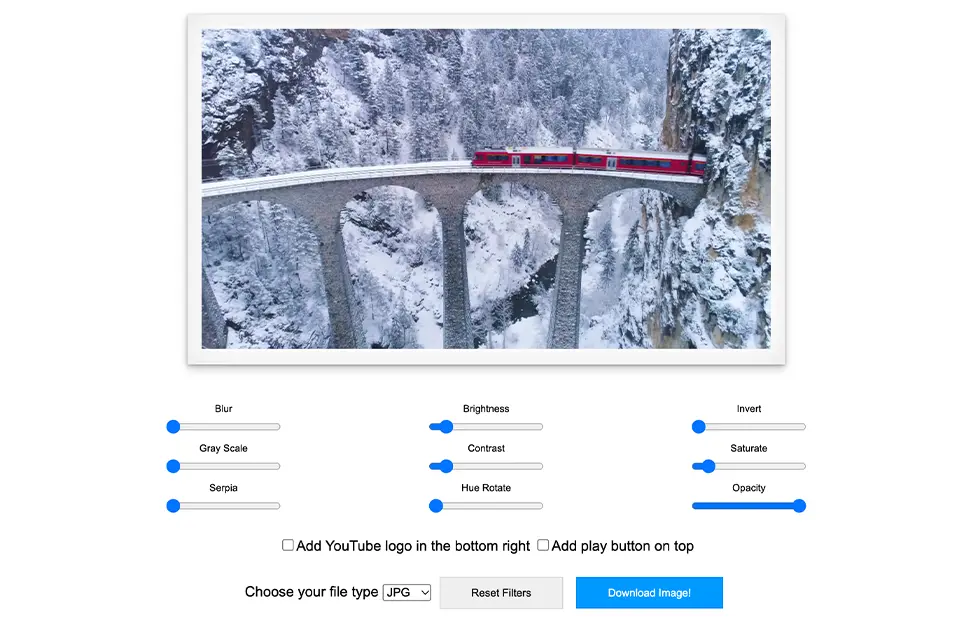
Hoe het werkt
Schakel de videowerkbalk in bij de extensie-opties en er verschijnt een cameraknop op de videospeler. Pauzeer op het gewenste moment, klik op de cameraknop, en Turn Off the Lights legt het huidige frame van de HTML5-video vast. Het frame opent in de capture-tool waar je het kunt bekijken en opslaan. Geen extra software of schermafbeeldingshulpprogramma's nodig.
Bewerk het frame voordat je het opslaat
De capture-tool bevat ingebouwde filters om het frame bij te werken zonder een afbeeldingseditor te openen: vervaging, grijstinten, sepia, helderheid, contrast, tint rotatie, omkeren, verzadiging en dekking. Je kunt ook een YouTube-logo of afspeelknop overlayen, handig voor het maken van aangepaste video-thumbnails.
Sla het op in het formaat dat je nodig hebt
Download het vastgelegde frame als JPG, PNG, BMP, TIFF of WebP. WebP geeft je de kleinste bestandsgrootte bij gelijke beeldkwaliteit, ideaal voor het web en video-thumbnails.
Probeer de capture-tool
Klaar om een frame vast te leggen? Open de video capture-tool: met de extensie geïnstalleerd en de videowerkbalk ingeschakeld verschijnt je vastgelegde frame daar, klaar om te bewerken en te downloaden.
Hoe je een beeld uit een video vastlegt
- Installeer de gratis Turn Off the Lights-extensie voor Chrome, Firefox, Edge, Opera, Safari of je favoriete browser.
- Klik met de rechtermuisknop op de grijze lampknop, kies Opties en schakel de videowerkbalk in zodat er een cameraknop op de videospeler verschijnt.
- Speel een HTML5-video af, klik op de cameraknop om het frame vast te leggen, bewerk het daarna op de capture-pagina en download het als JPG, PNG, BMP, TIFF of WebP.
Veelgestelde vragen
Hoe maak ik een screenshot van een YouTube-video?
Installeer de gratis Turn Off the Lights-extensie en schakel de videowerkbalk in op de optiepagina. Er verschijnt een cameraknop op de videospeler: klik erop om het exacte frame vast te leggen dat je bekijkt.
Werkt video-screenshot buiten YouTube?
Ja. Het werkt op elke HTML5-videospeler, inclusief video's op Vimeo, Dailymotion, sociale media en nieuwssites, overal waar de browser video afspeelt.
Kan ik het vastgelegde frame bewerken voordat ik het opsla?
Ja. Met de capture-tool kun je filters toepassen zoals vervaging, grijstinten, sepia, helderheid, contrast, tint rotatie, omkeren, verzadiging en dekking. Je kunt ook een YouTube-logo of afspeelknop toevoegen als overlay vóór het downloaden.
In welke afbeeldingsformaten kan ik downloaden?
Je kunt het vastgelegde frame opslaan als JPG, PNG, BMP, TIFF of WebP. WebP geeft de kleinste bestandsgrootte bij gelijke beeldkwaliteit.
Is de functie video-screenshot gratis?
Ja. Het zit in de gratis en open-source Turn Off the Lights-browserextensie op Chrome, Firefox, Edge, Opera, Safari en andere ondersteunde browsers.
Een handige tool voor makers én kijkers, en een van de vele functies van de extensie. Combineer het met de Bioscoopmodus voor een afleidingsvrij frame dat het vastleggen waard is. Download Turn Off the Lights en begin met vastleggen.