Snímek obrazovky videa pro webová videa
Zachyťte přesný snímek, který vidíte, přímo z video přehrávače
Našli jste dokonalý snímek ve videu? S snímkem obrazovky videa v bezplatném rozšíření Turn Off the Lights můžete tento snímek zachytit jedním kliknutím. Funkce přidává tlačítko fotoaparátu k video přehrávači na YouTube a dalších webech a zachycuje snímek v plné kvalitě místo fotografování celé vaší obrazovky.
Jak to funguje
Aktivujte lištu nástrojů pro video v možnostech rozšíření a tlačítko fotoaparátu se objeví na video přehrávači. Zastavte na požadovaném okamžiku, klikněte na tlačítko fotoaparátu a Turn Off the Lights zachytí aktuální snímek z HTML5 videa. Snímek se otevře v nástroji pro zachycení, kde jej můžete prohlédnout a uložit. Není potřeba žádný další software ani nástroje pro snímky obrazovky.
Upravte snímek před uložením
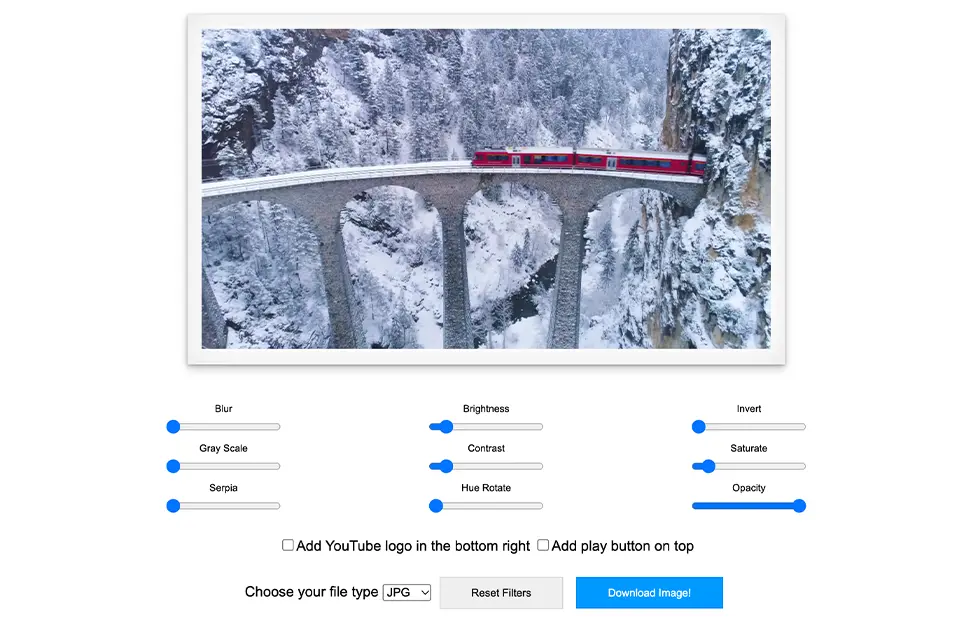
Nástroj pro zachycení obsahuje vestavěné filtry pro doladění snímku bez otevírání editoru obrázků: rozostření, šedé tóny, sépie, jas, kontrast, otočení odstínu, inverze, sytost a neprůhlednost. Můžete také přidat logo YouTube nebo tlačítko přehrávání — praktické pro vytváření vlastních video miniatur.
Uložte ve formátu, který potřebujete
Stáhněte zachycený snímek jako JPG, PNG, BMP, TIFF nebo WebP. WebP nabízí nejmenší velikost souboru pro stejnou kvalitu obrázku — ideální pro web a pro video miniatury.
Vyzkoušejte nástroj pro zachycení
Připraveni zachytit snímek? Otevřete nástroj pro zachycení videa: jakmile nainstalujete rozšíření a povolíte lištu nástrojů pro video, zachycené snímky se objeví tam, připravené k úpravě a stažení.
Jak udělat snímek obrazovky videa
- Nainstalujte bezplatné rozšíření Turn Off the Lights pro Chrome, Firefox, Edge, Opera, Safari nebo váš oblíbený prohlížeč.
- Klikněte pravým tlačítkem na šedé tlačítko lampy, zvolte možnosti a zapněte Lištu nástrojů pro video pro zobrazení tlačítka fotoaparátu na video přehrávači.
- Přehrajte jakékoli HTML5 video, klikněte na tlačítko fotoaparátu pro zachycení snímku, poté upravte na stránce zachycení a stáhněte jako JPG, PNG, BMP, TIFF nebo WebP.
Často kladené otázky
Jak udělám snímek obrazovky YouTube videa?
Nainstalujte bezplatné rozšíření Turn Off the Lights a povolte lištu nástrojů pro video na stránce možností. Tlačítko fotoaparátu se objeví na video přehrávači: klikněte na něj pro zachycení přesného snímku, který vidíte.
Funguje snímek obrazovky videa i mimo YouTube?
Ano. Funguje na jakémkoli HTML5 video přehrávači, včetně klipů ve Vimeo, Dailymotion, sociálních sítích a zpravodajských webech — kdekoli váš prohlížeč přehrává video.
Mohu upravit zachycený snímek před uložením?
Ano. Nástroj pro zachycení vám umožní aplikovat filtry jako rozostření, šedé tóny, sépie, jas, kontrast, otočení odstínu, inverze, sytost a neprůhlednost. Můžete také přidat logo YouTube nebo vrstvu s tlačítkem přehrávání před stažením.
V jakých formátech obrázků mohu stahovat?
Zachycený snímek můžete uložit jako JPG, PNG, BMP, TIFF nebo WebP. WebP nabízí nejmenší velikost souboru pro stejnou kvalitu obrázku.
Je funkce snímku obrazovky videa zdarma?
Ano. Je součástí bezplatného open-source rozšíření Turn Off the Lights pro Chrome, Firefox, Edge, Opera, Safari a další podporované prohlížeče.
Je to praktický nástroj pro tvůrce i diváky a jedna z mnoha funkcí rozšíření. Zkombinujte s Filmovým režimem pro čistý snímek hodný zachycení. Stáhněte si Turn Off the Lights a začněte zachycovat.