
Turn Off the Lights ডেস্কটপের জন্য
এই স্টোরগুলি থেকে নিন


 Aurora Player Windows এবং Mac-এর জন্য অসাধারণ ভিডিও প্লেয়ার
আপনার সব ব্যক্তিগত এবং প্রিয় ভিডিওগুলির জন্য নতুন অভিজ্ঞতা দেখুন। এটি দেখুন!
ডেস্কটপের জন্য Turn Off the Lights কি?
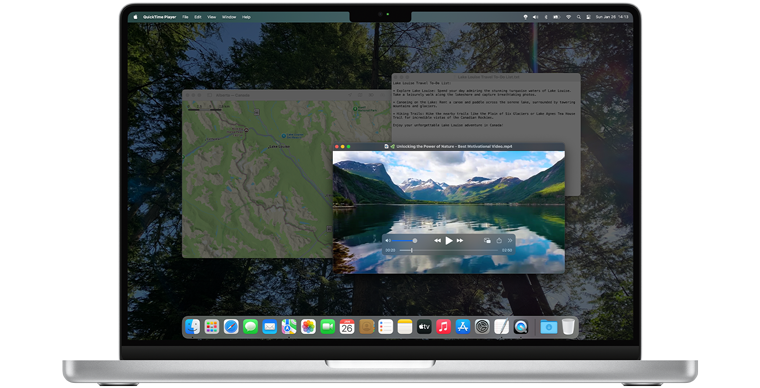
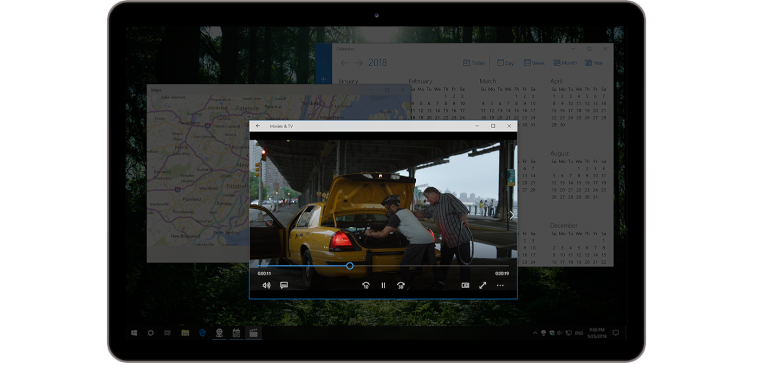
ডেস্কটপের জন্য Turn Off the Lights Windows এবং Mac কম্পিউটারের জন্য একটি অত্যন্ত দক্ষ এবং ব্যবহারকারী-বান্ধব অ্যাপ্লিকেশন। এই উদ্ভাবনী সফটওয়্যার ব্যবহারকারীদের তাদের কম্পিউটার স্ক্রিনের উজ্জ্বলতা সহজেই নিয়ন্ত্রণ করতে দেয় এবং একই সাথে তাদের নির্দিষ্ট অ্যাপ্লিকেশনগুলিতে মনোযোগ কেন্দ্রীভূত করতে সাহায্য করে। অ্যাপটি বিশেষভাবে তাদের জন্য উপযোগী যারা তাদের কম্পিউটারের সামনে অনেক সময় ব্যয় করে এবং উজ্জ্বল আলো থেকে চোখের ক্লান্তি বা মাথাব্যথা অনুভব করে।
ডেস্কটপের জন্য Turn Off the Lights সহ, ব্যবহারকারীরা একটি সাধারণ বোতামের ক্লিকে দ্রুত এবং সহজেই তাদের স্ক্রিনের উজ্জ্বলতা সামঞ্জস্য করতে পারেন। সফটওয়্যারটি ব্যবহার করা অত্যন্ত সহজ এবং একটি আরামদায়ক এবং শিথিল দেখার অভিজ্ঞতা প্রদান করে। আপনি কাজ করছেন, গেমিং করছেন, বা কেবল ওয়েব ব্রাউজিং করছেন না কেন, ডেস্কটপের জন্য Turn Off the Lights আপনার চোখ রক্ষা করতে এবং চোখের ক্লান্তি কমাতে সাহায্য করার জন্য নিখুঁত সমাধান।
তাই আপনি যদি আরও আরামদায়ক এবং শিথিল কম্পিউটার অভিজ্ঞতা অনুভত করতে চান, তবে আজই ডেস্কটপের জন্য Turn Off the Lights ডাউনলোড করুন! আপনি Windows বা Mac ব্যবহার করছেন না কেন, এই অ্যাপটি আপনার কম্পিউটার অভিজ্ঞতা উন্নত করতে এবং আপনার চোখের জন্য সহজ করতে গ্যারান্টিযুক্ত।
Harvard Health Publishing (2024) নিশ্চিত করে যে স্ক্রিনের উজ্জ্বলতা কমানো রাতে ঘুমানোর ক্ষমতা বাড়ায়, পাশাপাশি দিনের বেলায় আপনার মেজাজ এবং সতর্কতা বাড়ায়, যা দীর্ঘায়িত দেখার সেশনের জন্য Turn Off the Lights-এর মতো টুলগুলিকে চিকিৎসাগতভাবে উপকারী করে তোলে।
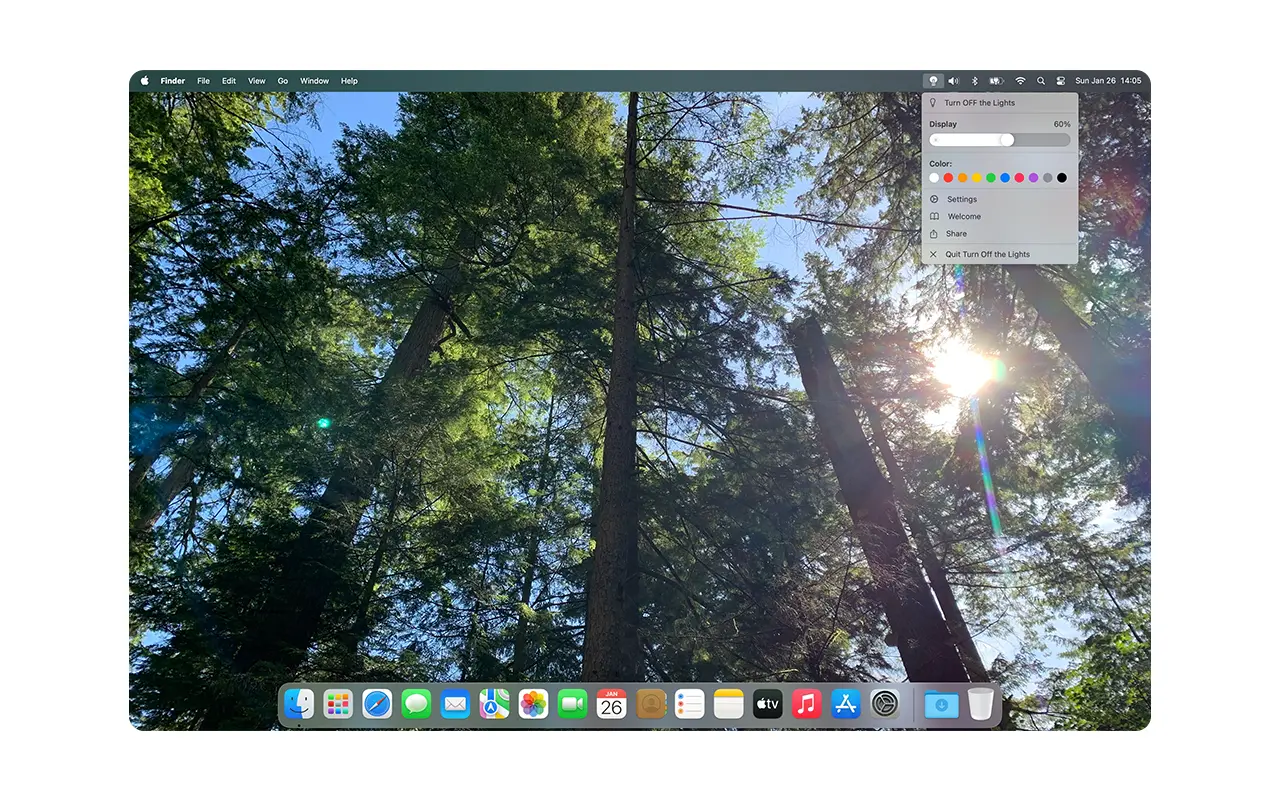
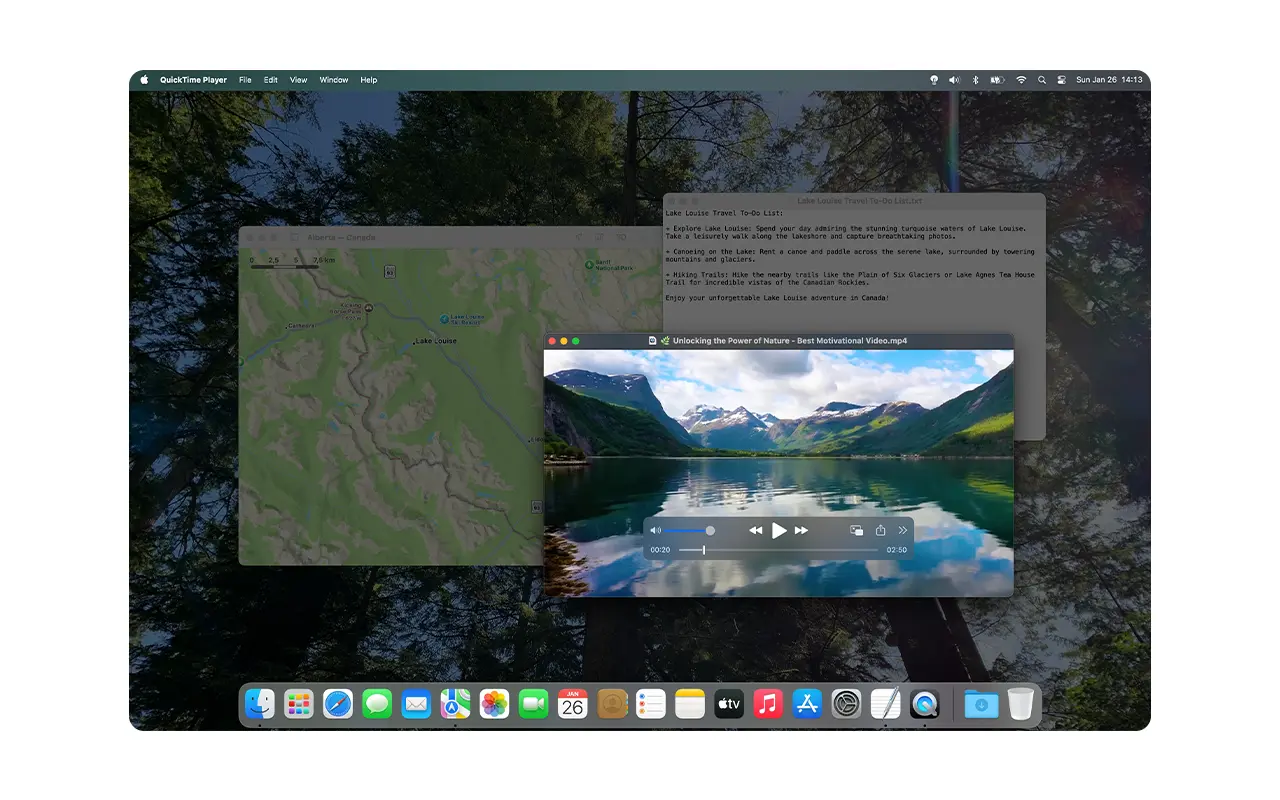
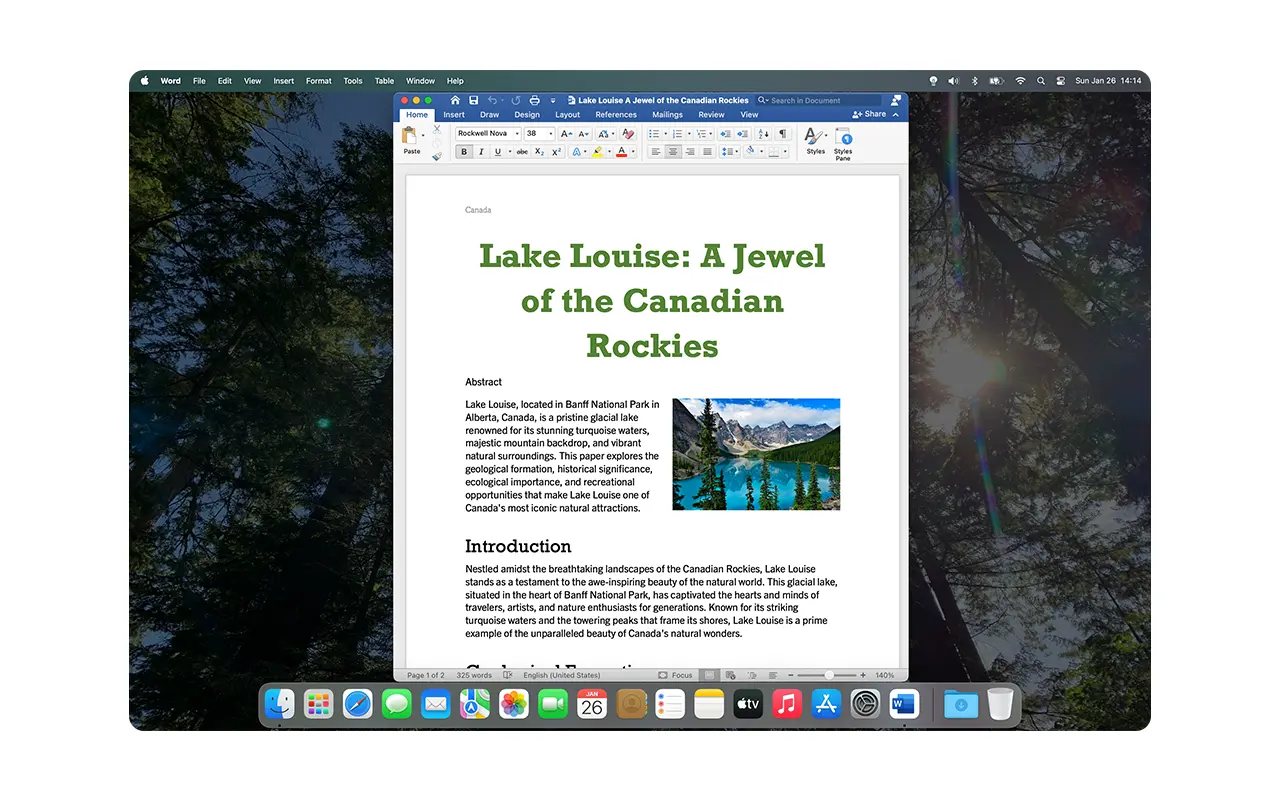
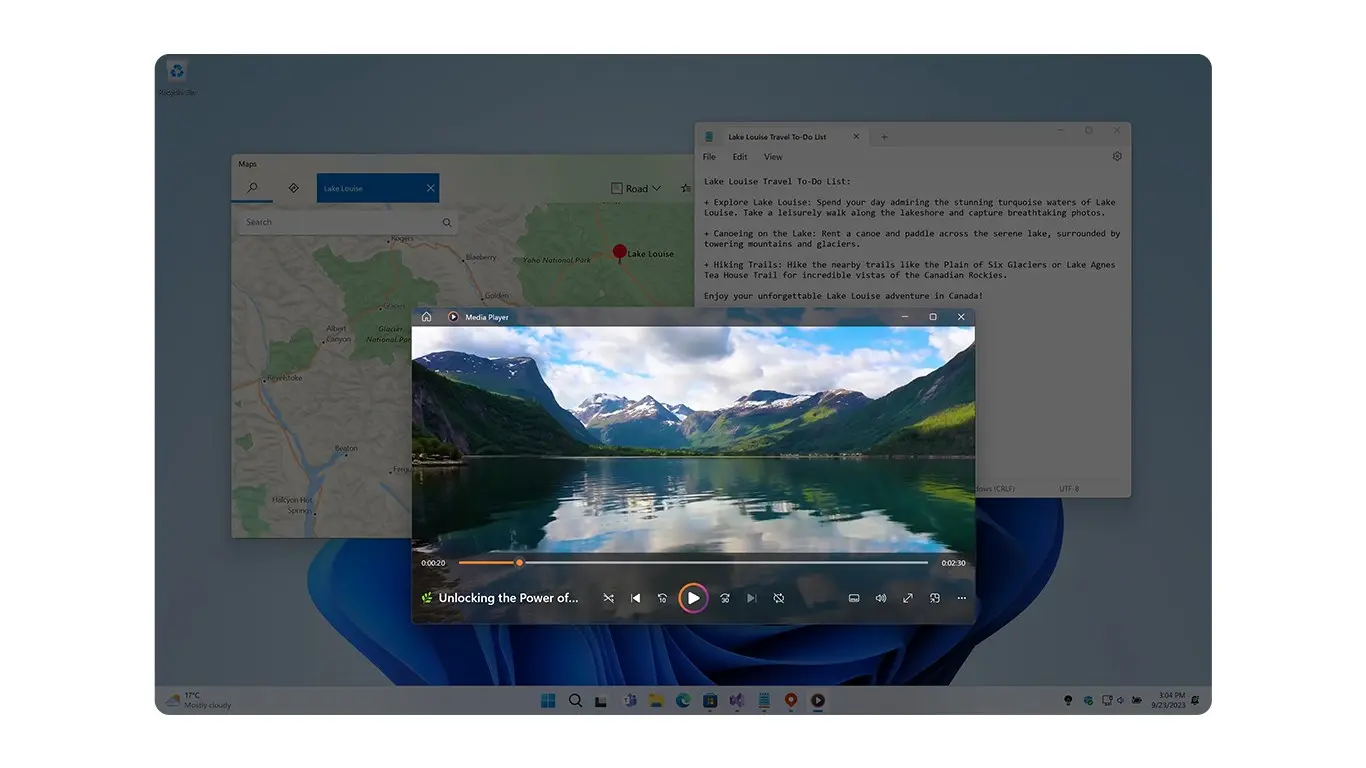
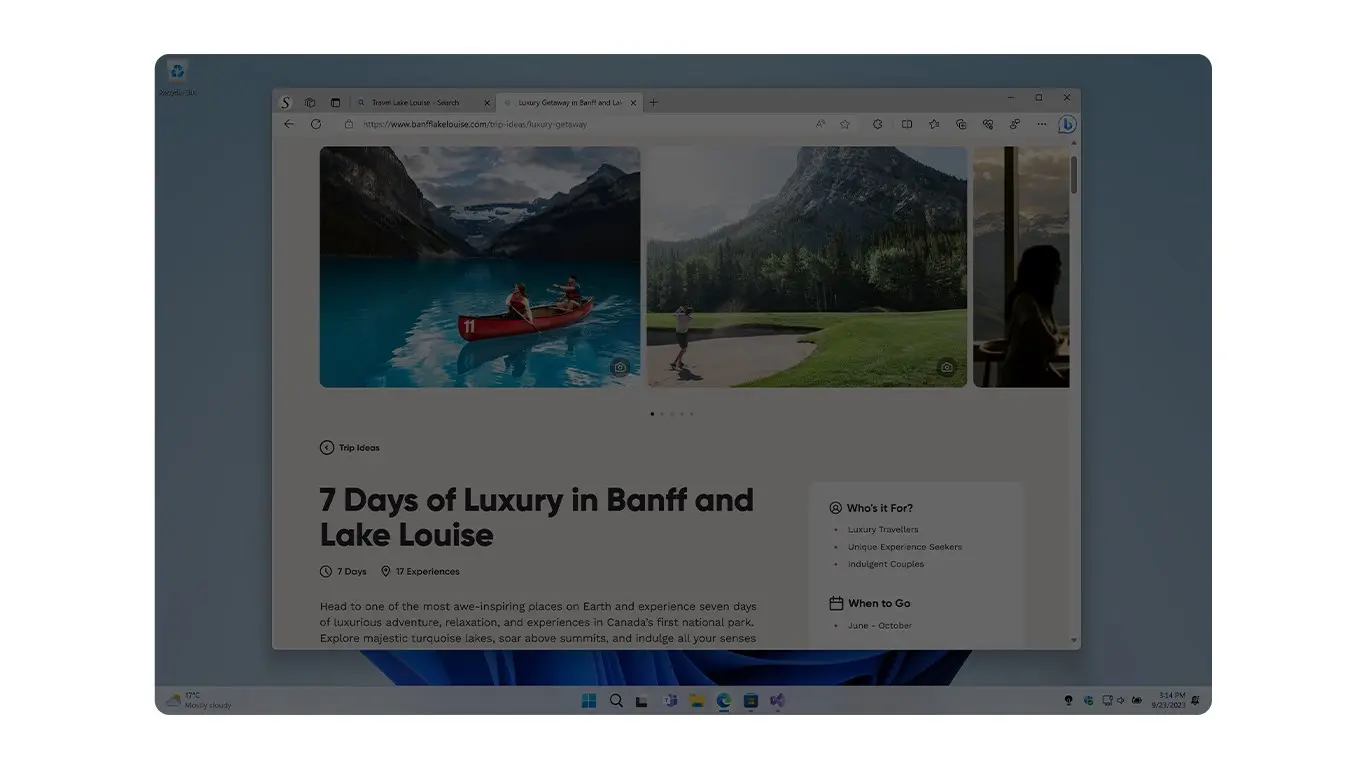
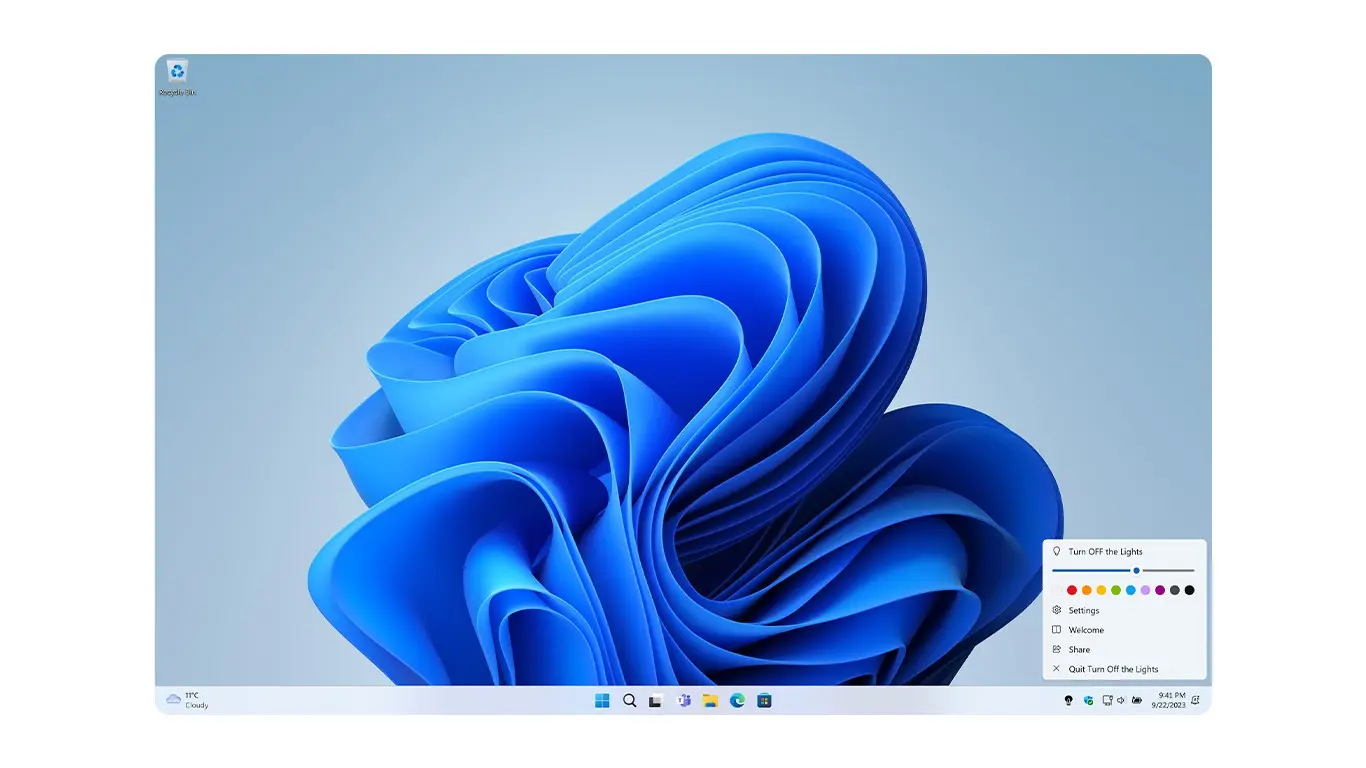
ডেস্কটপের জন্য Turn Off the Lights-এর অন্যতম উল্লেখযোগ্য বৈশিষ্ট্য হল ডিমিং লেয়ারের রঙ এবং অস্বচ্ছতা কাস্টমাইজ করার ক্ষমতা। আপনি শিথিল সন্ধ্যার জন্য উষ্ণ টিন্ট, আরও ভাল ফোকাসের জন্য শীতল টোন, বা বিভ্রান্তি কমাতে সম্পূর্ণ কালো স্ক্রিন পছন্দ করুন না কেন, এই বৈশিষ্ট্যটি আপনাকে আপনার পছন্দ অনুযায়ী অভিজ্ঞতা তৈরি করতে দেয়।
You can easily adjust the settings from the app’s user-friendly interface, ensuring a comfortable viewing experience at all times.
The Spotlight feature is a great tool for those who want to keep their focus on a specific part of the screen. Whether you are making a presentation, recording a tutorial, or simply need to show your mouse more clearly, this feature allows you to highlight your cursor while keeping the rest of the screen dimmed. It is especially useful for educators, video creators, and professionals who need to guide their audience’s attention during online meetings or Demonstrations.
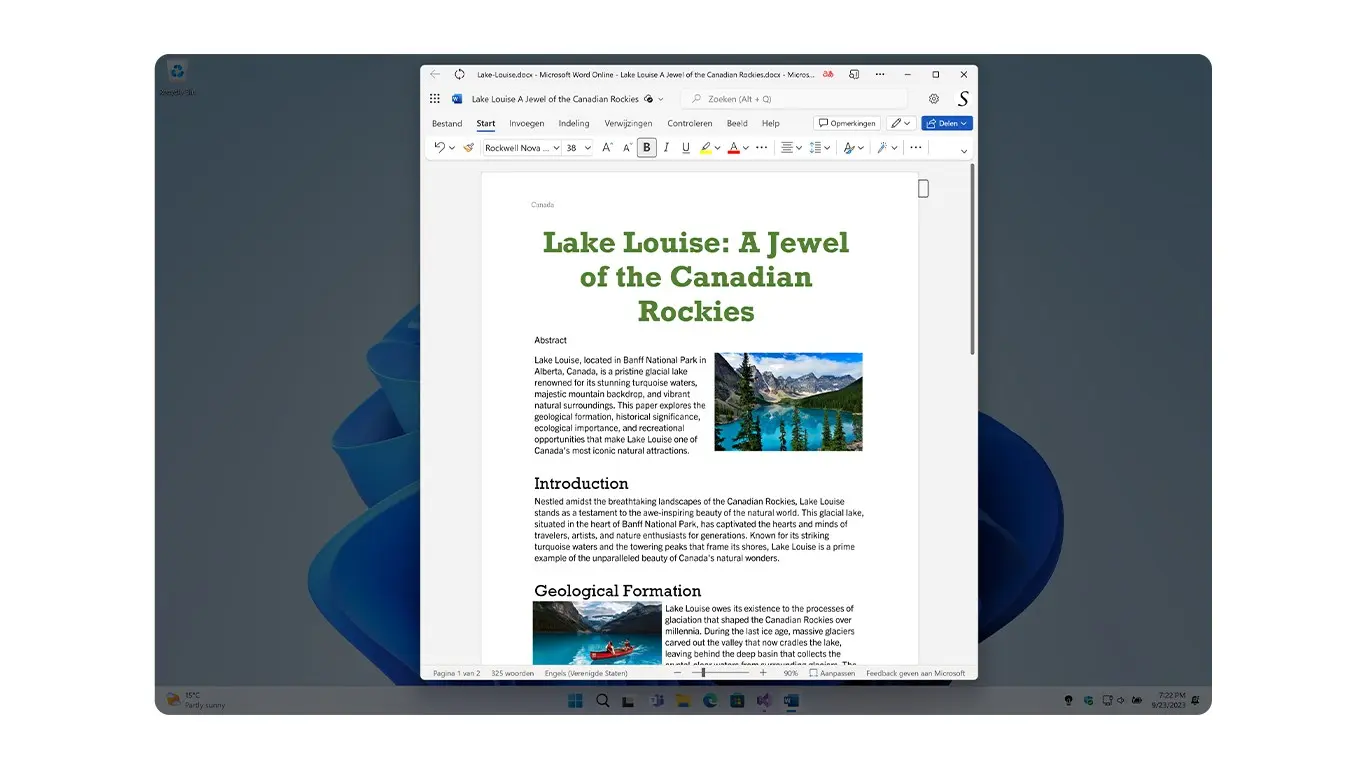
বিভ্রান্তি আপনার উৎপাদনশীলতাকে উল্লেখযোগ্যভাবে প্রভাবিত করতে পারে। এই কারণে ডেস্কটপের জন্য Turn Off the Lights-এ একটি ফোকাস অ্যাপ ফিচার অন্তর্ভুক্ত রয়েছে, যা আপনাকে নির্বাচিত অ্যাপ্লিকেশনটিকে ডিমিং লেয়ারের উপরে রাখতে দেয়। এটি লেখক, ডেভেলপার এবং ডিজাইনারদের জন্য নিখুঁত যাদের একটি একক উইন্ডোতে মনোযোগ কেন্দ্রীভূত করতে হয় ব্যাকগ্রাউন্ড বিভ্রান্তি ছাড়া। এই ফিচারটি একাধিক অ্যাপ্লিকেশনের সাথে কাজ করার সময় বিশেষভাবে সহায়ক, যা আপনাকে অপ্রয়োজনীয় ব্যাঘাত ছাড়া আপনার কাজে নিমজ্জিত থাকতে দেয়।
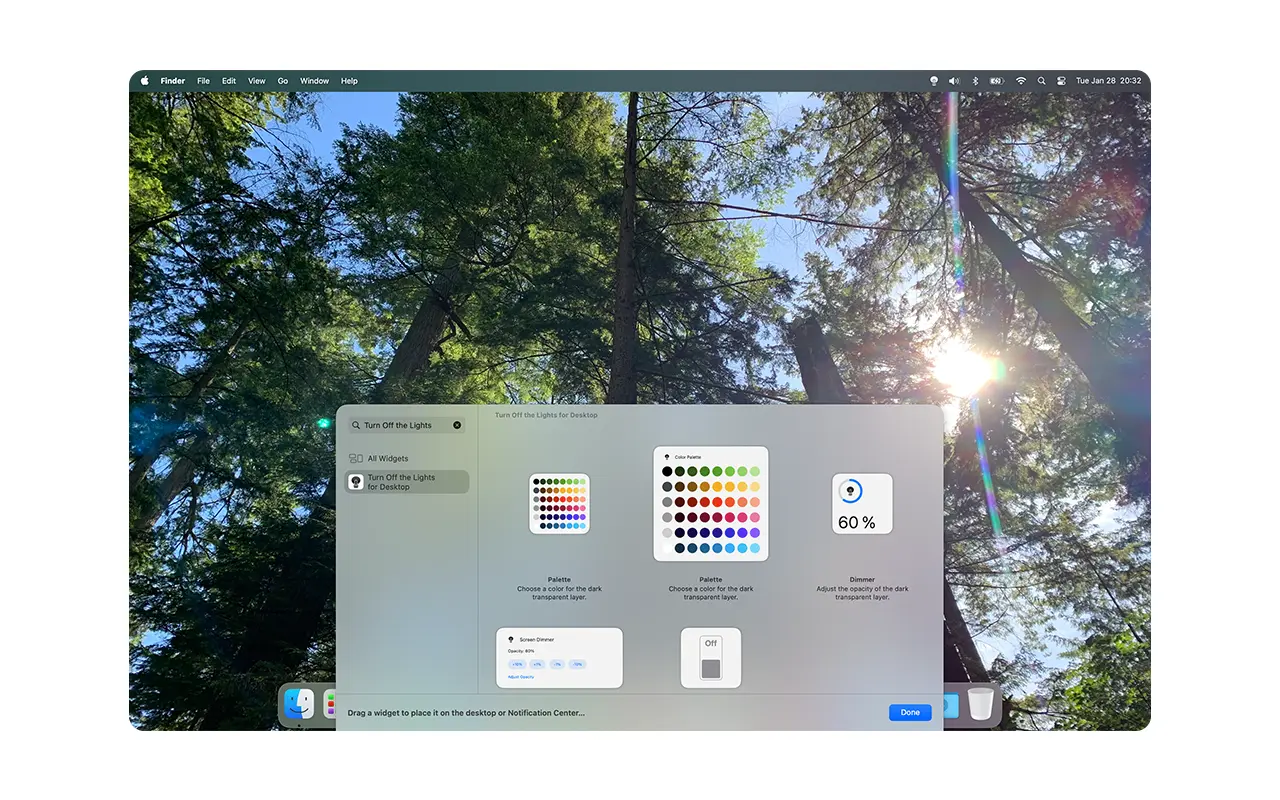
যারা ডিমিং সেটিংসে দ্রুত অ্যাক্সেস চান তাদের জন্য ইন্টারঅ্যাক্টিভ ডেস্কটপ উইজেটগুলি আদর্শ সমাধান। মেনু নেভিগেট করার পরিবর্তে, আপনি উইজেট ব্যবহার করে ম্যানুয়ালি উজ্জ্বলতা সামঞ্জস্য করতে পারেন, স্ক্রিন ডিমার চালু বা বন্ধ করতে পারেন, বা মাত্র কয়েকটি ক্লিকে অস্বচ্ছতা স্তর কাস্টমাইজ করতে পারেন। এই উইজেটগুলি আপনার কর্মপ্রবাহ বাধা দিয়ে আপনার স্ক্রিনের উজ্জ্বলতা নিয়ন্ত্রণ করার জন্য একটি সুবিধাজনক এবং দক্ষ উপায় প্রদান করে।
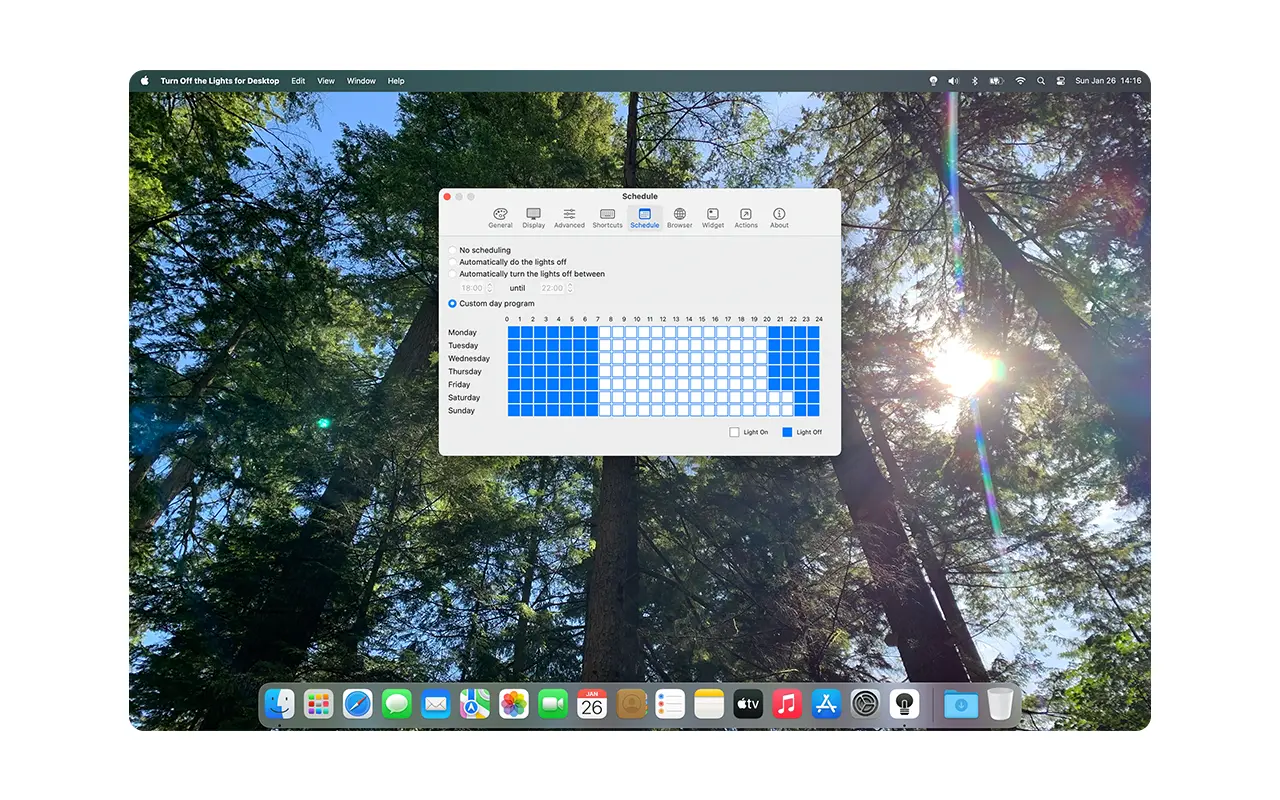
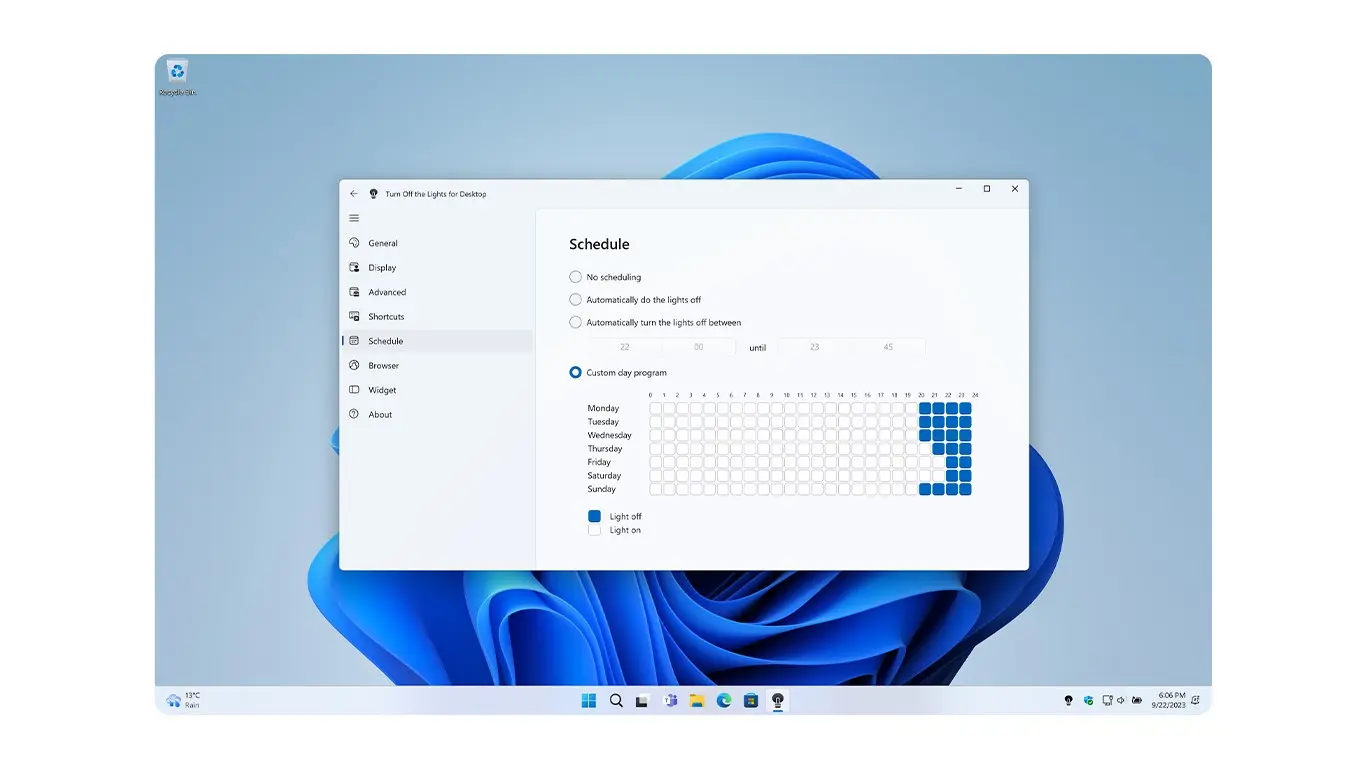
Mac ব্যবহারকারীদের জন্য, অটোমেশন একটি গেম-চেঞ্জার। Shortcuts Mac অ্যাপ সহ, আপনি নির্দিষ্ট সময়ে বা নির্দিষ্ট শর্তে স্ক্রিন ডিমার চালু বা বন্ধ করতে প্রোগ্রাম করতে পারেন। কল্পনা করুন আপনি একটি মুভি দেখা শুরু করলে, একটি কাজ-সম্পর্কিত অ্যাপ চালু করলে, বা সূর্যাস্ত হলে আপনার স্ক্রিন স্বয়ংক্রিয়ভাবে ম্লান হয়। এই ফিচারটি আপনার স্ক্রিন ডিমিং সেটিংসের উপর হ্যান্ডস-ফ্রি নিয়ন্ত্রণ নিশ্চিত করে, এটিকে আপনার দৈনিক রুটিনের একটি নিরবচ্ছিন্ন অংশ করে তোলে।
এই স্টোরগুলি থেকে নিন
ডেস্কটপের জন্য Turn Off the Lights কি?
ডেস্কটপের জন্য Turn Off the Lights একটি স্ক্রিন ডিমিং সফটওয়্যার যা আপনাকে উজ্জ্বলতা, অস্বচ্ছতা এবং রঙ সামঞ্জস্য করতে দেয় আরামদায়ক দেখার অভিজ্ঞতা তৈরি করতে। এটি চোখের ক্লান্তি কমাতে, ফোকাস উন্নত করতে এবং উৎপাদনশীলতা বাড়াতে সাহায্য করে।
আমি কিভাবে ডেস্কটপের জন্য Turn Off the Lights ইনস্টল করব?
আপনি Turn Off the Lights অফিসিয়াল ওয়েবসাইট থেকে সর্বশেষ সংস্করণ ডাউনলোড করতে পারেন। নির্দিষ্ট স্টোর লোগো বোতামে ক্লিক করুন এবং Windows বা Mac-এর জন্য ইনস্টলেশন নির্দেশাবলী অনুসরণ করে মিনিটের মধ্যে সেট আপ করুন।
আমি কি Turn Off the Lights সেটিংস কাস্টমাইজ করতে পারি?
অ্যাপটি আপনার স্ক্রিন ম্লান করার জন্য একটি প্রিমিয়াম অ্যাপ্লিকেশন এবং এতে চোখের সুরক্ষা, অটোমেশন, স্পটলাইট মোড এবং অ্যাপ ফোকাসের মতো উন্নত বিকল্প রয়েছে।
আমি কিভাবে ডিমিং ইফেক্টের রঙ এবং অস্বচ্ছতা কাস্টমাইজ করব?
আপনি অ্যাপ সেটিংসে সহজেই রঙ এবং অস্বচ্ছতা পরিবর্তন করতে পারেন। কেবল সেটিংস মেনু খুলুন এবং আপনার স্ক্রিনের জন্য নিখুঁত ডিমিং স্তর খুঁজে পেতে স্লাইডারগুলি সামঞ্জস্য করুন।
ডেস্কটপের জন্য Turn Off the Lights ব্যবহার করা কি নিরাপদ?
ডেস্কটপের জন্য Turn Off the Lights অ্যাপটি তাদের স্টোরে প্রকাশিত হওয়ার আগে Microsoft এবং Apple দ্বারা পর্যালোচনা করা হয়। এটি একটি ১০০% নিরাপদ এবং বিশ্বস্ত অ্যাপ্লিকেশন যাতে কোনও স্পাইওয়্যার বা ম্যালওয়্যার নেই। আপনার গোপনীয়তা এবং নিরাপত্তা শীর্ষ অগ্রাধিকার।
ডেস্কটপের জন্য Turn Off the Lights কি একাধিক মনিটরে কাজ করে?
হ্যাঁ! অ্যাপটি মাল্টি-মনিটর সেটআপ সমর্থন করে, যা আপনাকে প্রতিটি স্ক্রিনের জন্য আলাদাভাবে ডিমিং সেটিংস সামঞ্জস্য করতে দেয়।
প্রয়োজনে আমি কিভাবে অ্যাপটি আনইনস্টল করব?
Windows-এর জন্য, আপনি Windows সেটিংস উইন্ডো খুলে, Apps-এ নেভিগেট করে এবং ডেস্কটপের জন্য Turn Off the Lights অনুসন্ধান করে অ্যাপটি আনইনস্টল করতে পারেন। অ্যাপটি নির্বাচন করুন এবং আপনার Windows কম্পিউটার থেকে এটি সরানোর জন্য চয়ন করুন।
Mac-এর জন্য, Launchpad খুলুন এবং ডেস্কটপের জন্য Turn Off the Lights অনুসন্ধান করুন। অ্যাপটি কাঁপতে শুরু না হওয়া পর্যন্ত দীর্ঘ চাপ দিন, তারপর অ্যাপের উপর X আইকনে ক্লিক করুন। নিশ্চিত করতে Yes ক্লিক করুন এবং এটি আপনার Mac কম্পিউটার থেকে সরান।
আমার সমস্যা থাকলে আমি কোথায় সহায়তা পেতে পারি?
আপনার কোনও প্রশ্ন থাকলে বা প্রযুক্তিগত সহায়তা প্রয়োজন হলে, Turn Off the Lights সাপোর্ট ওয়েবসাইট পরিদর্শন করুন। সেখানে, আপনি সাধারণ জিজ্ঞাসিত প্রশ্নাবলী অনুসন্ধান করতে পারেন বা সরাসরি ইমেলের মাধ্যমে আমাদের সাথে যোগাযোগ করতে পারেন।