ఏదైనా HTML5 వీడియోను పెద్దది చేయండి, తిరగవేయండి మరియు కదపండి, YouTube సహా
వీడియో కంటెంట్ను మాత్రమే పెద్దది చేయండి, తిరగవేయండి మరియు కదపండి — ఫుల్స్క్రీన్లో కూడా ఫ్రేమ్ పదునుగా ఉంచండి
వీడియో జూమ్ అంటే వీడియో ప్లేయర్ లోపల చిత్రాన్ని పెద్దది చేయడం లేదా సంకుచితం చేయడం, వివరాల్లో జూమ్ ఇన్ చేయడానికి, నల్లటి పట్టీలను క్రాప్ చేయడానికి లేదా ఫ్రేమ్ను మీ స్క్రీన్కు సరిపోవడానికి. ఏదైనా వీడియో సైట్ డిఫాల్ట్గా ఈ నియంత్రణను అందించదు. ఉచిత Turn Off the Lights పొడగింత ప్రతి HTML5 వీడియో ప్లేయర్లో జూమ్ ప్యానెల్ను జోడిస్తుంది, కాబట్టి YouTube, Vimeo, Dailymotion, Facebook, న్యూస్ సైట్లు మరియు కోర్సు ప్లాట్ఫారమ్లలో జూమ్ ఇన్ మరియు అవుట్ చేయవచ్చు.
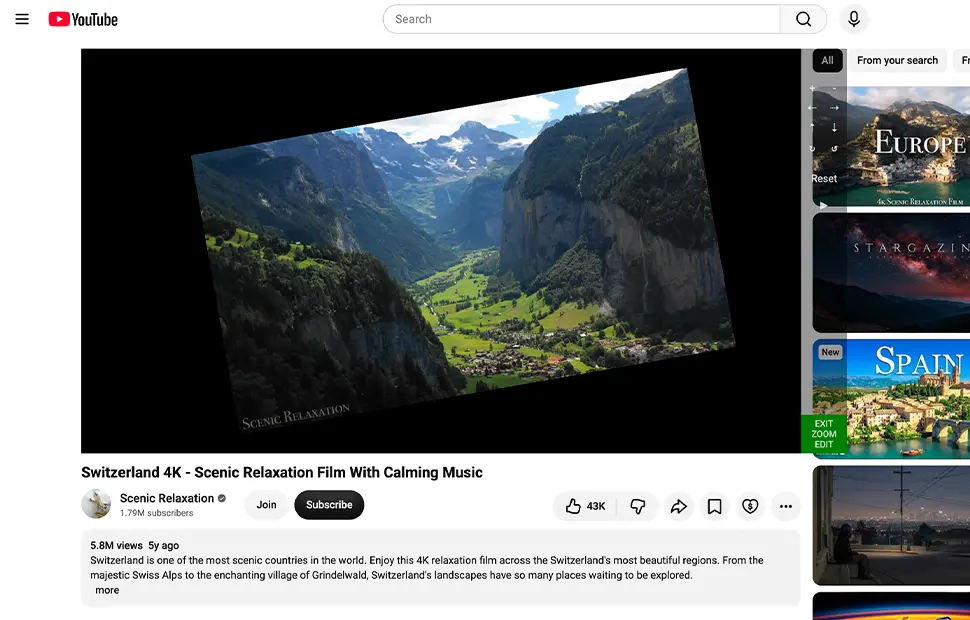
జూమ్ ప్యానెల్ ఎలా పనిచేస్తుంది
జూమ్ బటన్లు Turn Off the Lights ప్రస్తుత HTML5 వీడియో ప్లేయర్లో జోడించే వీడియో టూల్బార్ నుండి అందుబాటులో ఉంటాయి. మౌస్ను వీడియో పైన తీసుకువెళ్లండి, పూర్తి సాధన సూట్తో కంట్రోల్ ప్యానెల్ కుడి అంచు నుండి బయటకు వస్తుంది:
- వీడియో కంటెంట్లో జూమ్ ఇన్ మరియు అవుట్ చేయండి
- ఫ్రేమ్ లోపల వీడియో కంటెంట్ను పైకి, క్రిందికి, ఎడమకు మరియు కుడికి కదపండి
- వంగి లేదా తలక్రిందులుగా తీసిన క్లిప్లను సరిచేయడానికి వీడియోను తిరగవేయండి
విడిచిపెట్టే వరకు చిత్రాన్ని సాఫీగా పెద్దది చేయడానికి, కదపడానికి లేదా తిరగవేయడానికి ఏదైనా బటన్ నొక్కి పట్టుకోండి. జూమ్ మెకానిజం వెబ్ పేజీను కాదు, వీడియో కంటెంట్ను మారుస్తుంది, కాబట్టి క్యాప్షన్లు, ఓవర్లేలు మరియు ప్లేయర్ నియంత్రణలు చోటులో ఉంటాయి.
ఫుల్స్క్రీన్లో కూడా మీ జూమ్ ఉంటుంది
Turn Off the Lights ఫుల్స్క్రీన్ మోడ్లోకి వెళ్లినప్పుడూ మరియు బయటకు వచ్చినప్పుడూ జూమ్ స్థాయిని గుర్తుంచుకుంటుంది, కాబట్టి జూమ్ చేసిన వీడియో 100% కు తిరిగి వెళ్లకుండా దాని క్రాప్ను ఉంచుకుంటుంది. అనుకూలీకరించదగిన కీబోర్డ్ షార్ట్కట్తో జూమ్ ప్యానెల్ను కూడా తెరవవచ్చు, ఇది వీడియో మధ్యలో మౌస్ను గురిపెట్టకుండా చిత్రాన్ని సర్దుబాటు చేయడాన్ని సులభం చేస్తుంది.
వివరం, క్రాపింగ్ మరియు యాక్సెసిబిలిటీ కోసం నిర్మించబడింది
ట్యుటోరియల్లలో తెరపై చిన్న టెక్స్ట్ చదవడానికి జూమ్ ఇన్ చేయండి, గేమ్ప్లే క్లిప్లు లేదా సెక్యూరిటీ కెమెరా ఫుటేజ్లో ఫోకస్ చేయండి, సినిమాటిక్ వీడియో యొక్క సినిమాటిక్ నల్లటి పట్టీలను క్రాప్ చేసి తెరను నింపండి, లేదా వంగిగా రికార్డ్ చేసిన ఫోన్ క్లిప్ను తిరగవేసి ఫ్రేమ్ను మధ్యలోకి తోపండి. తక్కువ చూపు ఉన్న వీక్షకులకు, చిన్న ఎంబెడ్ ప్లేయర్ను నిమిషంపరంగా చూడటం కంటే వీడియో కంటెంట్నే పెద్దది చేయడం చాలా సౌకర్యవంతం. జూమ్ ప్యానెల్ లూప్ బటన్, స్పీడ్ కంట్రోల్, వీడియో ఫిల్టర్లు మరియు వీడియో స్క్రీన్షాట్తో అదే పట్టీలో కూర్చుంటుంది, కాబట్టి చిత్రాన్ని పెద్దది చేయడం పూర్తి వీడియో సూట్ యొక్క భాగం.
వీడియోను ఎలా జూమ్ చేయాలి
- Chrome, Firefox, Edge, Opera, Safari లేదా మీకు ఇష్టమైన బ్రౌజర్ కోసం ఉచిత Turn Off the Lights పొడగింతను ఇన్స్టాల్ చేయండి.
- బ్రౌజర్ టూల్బార్ యొక్క బూడిద రంగు లాంప్ బటన్ను కుడి-క్లిక్ చేసి ఎంపికలు ఎంచుకోండి.
- అధునాతన ఎంపికలు ట్యాబ్కు వెళ్లి క్రింద వీడియో టూల్బార్ విభాగానికి స్క్రోల్ చేయండి.
- ప్రస్తుత వీడియో ప్లేయర్ను అనుకూలీకరించడానికి స్క్రీన్ క్రింద టూల్బార్ చూపించు చెక్బాక్స్ను ఎంచుకోండి. అప్పుడు వీడియో కంటెంట్ను జూమ్ ఇన్ లేదా అవుట్ చేయడానికి జూమ్ బటన్ వాడండిను ప్రారంభించండి.
- ఏదైనా HTML5 వీడియోను ప్లే చేసి వీడియో టూల్బార్లో జూమ్ బటన్ క్లిక్ చేయండి. జూమ్ ఇన్ లేదా అవుట్ చేయడానికి, వీడియో చిత్రాన్ని కదపడానికి లేదా కావలసిన వీక్షణ కోణానికి తిరగవేయడానికి కంట్రోల్ ప్యానెల్ను వాడండి.
తరచుగా అడిగే ప్రశ్నలు
YouTube లో వీడియోను ఎలా జూమ్ ఇన్ చేయాలి?
YouTube అంతర్నిర్మిత వీడియో జూమ్ నియంత్రణలను అందించదు. వాటిని జోడించడానికి, ఉచిత Turn Off the Lights పొడగింతను ఇన్స్టాల్ చేసి, అధునాతన ఎంపికల్లో వీడియో టూల్బార్ను ప్రారంభించి, వీడియో ప్లేయర్ పక్కన జూమ్ బటన్లను చూపించే ఎంపికను ప్రారంభించండి. జూమ్ కంట్రోల్ ప్యానెల్ జూమ్ ఇన్ లేదా అవుట్ చేయడానికి, వీడియో కంటెంట్ను పైకి, క్రిందికి, ఎడమకు మరియు కుడికి కదపడానికి మరియు వీక్షణ కోణాన్ని సరిచేయడానికి తిరగవేయడానికి సహాయపడుతుంది.
పేజీలో ప్లే అయ్యే వీడియోను తిరగవేయగలనా?
అవును. వీడియో టూల్బార్లో జూమ్ ప్యానెల్ను తెరిచి రొటేట్ బటన్లతో వీడియో కంటెంట్ను తిరగవేయండి — వంగి లేదా తలక్రిందులుగా రికార్డ్ చేసిన ఫోన్ క్లిప్లకు ఉపయోగకరం. తిరగవేసిన ఫ్రేమ్ను మధ్యలోకి తీసుకురావడానికి పైకి, క్రిందికి, ఎడమకు మరియు కుడికి కూడా కదపవచ్చు.
వీడియో జూమ్ ఫుల్స్క్రీన్ మోడ్లో పనిచేస్తుందా?
అవును. Turn Off the Lights ఫుల్స్క్రీన్ మోడ్లోకి వెళ్లినప్పుడూ మరియు బయటకు వచ్చినప్పుడూ చివరి జూమ్ స్థాయిని ఉంచుకుంటుంది, కాబట్టి జూమ్ చేసిన వీడియో 100% కు రీసెట్ కాకుండా దాని క్రాప్ను ఉంచుకుంటుంది.
కీబోర్డ్తో వీడియోను జూమ్ చేయగలనా?
అవును. Turn Off the Lights లో జూమ్ ప్యానెల్ను తెరవడానికి ఒక కీబోర్డ్ షార్ట్కట్ ఉంది, దాన్ని పొడగింత సెట్టింగుల యొక్క షార్ట్కట్ పేజీలో అనుకూలీకరించవచ్చు.
వీడియో జూమ్ YouTube తప్ప ఇతర సైట్లలో పనిచేస్తుందా?
అవును. జూమ్ ప్యానెల్ నేరుగా సాధారణ HTML5 వీడియో మూలకాన్ని నియంత్రించడం వల్ల, HTML5 వీడియో ప్లే చేసే ఏదైనా వెబ్సైట్లో పనిచేస్తుంది, Vimeo, Dailymotion, Facebook, న్యూస్ సైట్లు మరియు కోర్సు ప్లాట్ఫారమ్లు సహా.
వీడియో జూమ్ ఫీచర్ ఉచితమా?
అవును. ఇది ఉచిత ఓపెన్-సోర్స్ Turn Off the Lights పొడగింత యొక్క భాగం, ఇన్-యాప్ కొనుగోళ్లు మరియు చందాలు లేకుండా, Chrome, Firefox, Edge, Opera, Safari మరియు ఇతర మద్దతు ఉన్న బ్రౌజర్ల కోసం. GitHubలో కోడ్ను మీరే చదవవచ్చు.
ఇది మీలాంటి వీడియో ప్రియుల కోసం బ్రౌజింగ్ మరియు వీడియోను నియంత్రించే ప్రీమియం బ్రౌజర్ సాధనం. ఈరోజే Turn Off the Lights ను డౌన్లోడ్ చేయండి మరియు మీకు ఇష్టమైన వీడియో యొక్క ప్రతి వివరాన్ని చూడండి.