Zooma, rotera och flytta vilken HTML5-video som helst, inklusive YouTube
Förstora, rotera och flytta själva videoinnehållet — och håll ramen skarp även i helskärm
Videozoom betyder att förstora eller förminska bilden inne i videospelaren, så att du kan zooma in på detaljer, beskära svarta fält eller anpassa ramen till din skärm. Ingen videosida erbjuder denna kontroll som standard. Det gratis Turn Off the Lights-tillägget lägger till en zoompanel på varje HTML5-videospelare, så att du kan zooma in och ut på YouTube, Vimeo, Dailymotion, Facebook, nyhetssidor och inlärningsplattformar.
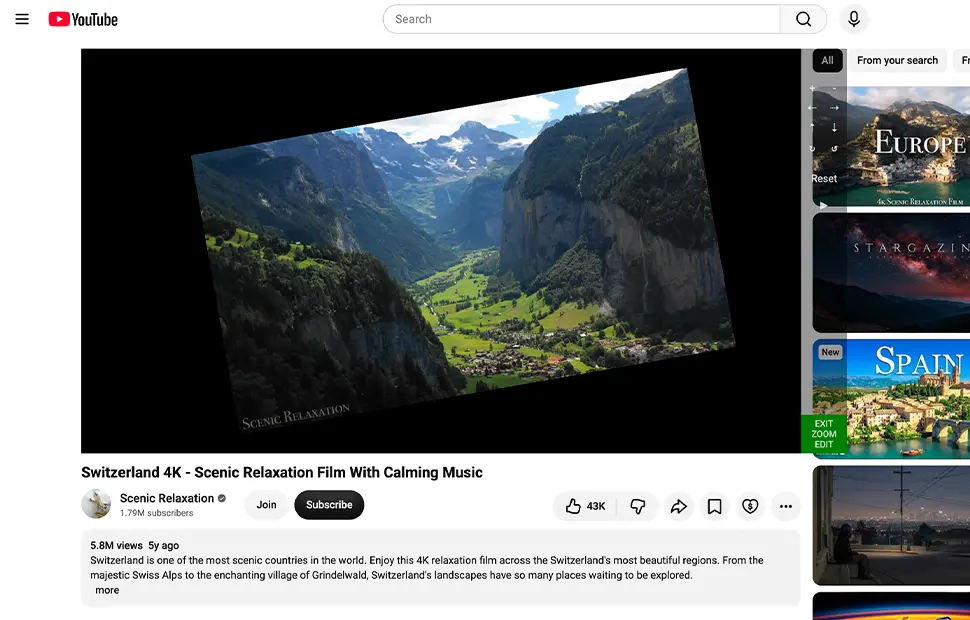
Så här fungerar zoompanelen
Zoomknappen är tillgänglig från videoverktygsfältet, som Turn Off the Lights lägger till den aktuella HTML5-videospelaren. När du håller musen över videon visas en kontrollpanel från höger med hela verktygssatsen:
- Zooma in och ut på videoinnehållet
- Flytta videoinnehållet upp, ner, vänster och höger inuti ramen
- Rotera videon för att rätta till inspelningar filmade på sidan eller upp och ner
Håll en knapp intryckt för att mjukt zooma, flytta eller rotera tills du släpper den. Zoommekanismen ändrar videoinnehållet, inte webbläsarsidan, så undertexter, överlagringar och spelarkontrollerna stannar kvar.
Din zoom fortsätter in i helskärm
Turn Off the Lights kommer ihåg zoomnivån vid ingång till och utgång från helskärm, så att den zoomade videon behåller sin beskärning istället för att återställa till 100%. Du kan också öppna zoompanelen med en anpassningsbar kortkommando som låter dig enkelt justera bilden utan att sträcka dig efter musen mitt i videon.
Byggd för detaljer, beskärning och tillgänglighet
Zooma in för att läsa fin text på skärmen i en handledning, fokusera på en sportsrepris eller säkerhetskamerainspelningar, beskär en filmvideos kinematografiska svarta fält för att fylla skärmen, eller rotera ett telefonklipp uppladdat på sidan och förskjut ramen till centrum. För tittare med nedsatt syn är det långt bekvämare att förstora själva videoinnehållet än att stirra på en liten inbäddad spelare. Zoompanelen är på samma fält som upprepa-knappen, hastighetskontrollen, videofiltren och videoskärmbilden, så att förstora bilden är en del av det fulla videopaketet.
Så här zoomar du en video
- Installera det gratis Turn Off the Lights-tillägget för Chrome, Firefox, Edge, Opera, Safari eller din favoritwebbläsare.
- Högerklicka på den grå lampknappen i webbläsarens verktygsfält och välj Alternativ.
- Öppna fliken Avancerade alternativ och scrolla ner till sektionen Videoverktygsfält.
- Sätt ett märke i rutan Visa verktygsfältet längst ner på skärmen för att justera den aktuella videospelaren. Slå sedan på Använd zoomknapparna för att förstora eller förminska videoinnehållet.
- Spela vilken HTML5-video som helst och klicka på Zoom-knappen på videoverktygsfältet. Använd kontrollpanelen för att zooma in eller ut, flytta videobilden eller rotera den till din föredragna visningsvinkel.
Vanliga frågor
Hur zoomar jag en video på YouTube?
YouTube erbjuder inte en inbyggd videozoom-kontroll. För att lägga till en, installera det gratis Turn Off the Lights-tillägget, aktivera videoverktygsfältet i de avancerade alternativen och slå på alternativet som visar zoomknapparna bredvid videospelaren. Zoomkontrollpanelen låter dig zooma in eller ut, flytta videoinnehållet upp, ner, vänster och höger och rotera det för att justera din visningsvinkel.
Kan jag rotera en video som spelar på sidan?
Ja. Öppna zoompanelen på videoverktygsfältet och använd rotationsknappen för att rotera videoinnehållet — användbart för telefoninspelningar uppladdade på sidan eller upp och ner. Du kan också flytta den roterade ramen upp, ner, vänster och höger för att centrera den.
Fungerar videozoomen i helskärmsläge?
Ja. Turn Off the Lights bevarar den sista zoomnivån vid ingång till och utgång från helskärm, så att den zoomade videon behåller sin beskärning istället för att återställa till 100%.
Kan jag zooma en video med tangentbordet?
Ja. Turn Off the Lights inkluderar en kortkommando som öppnar zoompanelen, och du kan anpassa den på kortkommandosidan i tilläggets inställningar.
Fungerar videozoomen på andra webbplatser än YouTube?
Ja. Eftersom zoompanelen direkt styr det standard HTML5-videoelementet fungerar det på vilken webbplats som helst som spelar HTML5-video, inklusive Vimeo, Dailymotion, Facebook, nyhetssidor och inlärningsplattformar.
Är videozoomfunktionen gratis?
Ja. Den är en del av det gratis, öppen-källkod Turn Off the Lights-tillägget utan köp i appen och prenumerationer, för Chrome, Firefox, Edge, Opera, Safari och andra stödda webbläsare. Du kan läsa koden själv på GitHub.
Det är det ultimata webbläsarverktyget för att kontrollera surfning och video för videoälskare som dig. Ladda ner Turn Off the Lights idag och se varje detalj i dina favoritvideor.