Mozi mód YouTube és HTML5 videókhoz
A világítás kialszik és a videó kerül középpontba
A Mozi mód — más néven mozi mód vagy világítás lekapcsolása — elsötétít mindent az oldalon a videón kívül, pontosan úgy, ahogy egy igazi mozi lekapcsolja a terem világítását, amikor a film elindul. Ez az ingyenes Turn Off the Lights bővítmény zászlóshajó funkciója: egyetlen kattintás a szürke lámpagombra és az egész oldal sötétségbe süllyed, miközben a videó marad az egyetlen dolog, ami világít a képernyőn. Ellentétben a YouTube mozi módjával, minden HTML5 videós oldalon működik.
Jobb, mint a YouTube beépített mozi módja
A YouTube mozi módja — a t billentyűparancs a lejátszóján — csak szélesebbé teszi a videót a YouTube oldalon. A Turn Off the Lights tovább megy:
- Az egész oldal sötétségbe süllyed, nem csak a lejátszó körüli terület: a hozzászólások, oldalsáv és hirdetések eltűnnek a sötétítő réteg mögött.
- Minden weboldalon működik. Vimeo, Twitch, Dailymotion, Facebook, híroldalak és online tanfolyam platformok — ahol a böngésző HTML5 videót játszik.
- A terem világítása az Ön irányítása alatt — állítsa be a sötétítés szintjét és akár a réteg színét is a sötétítő réteg beállításaiban, finom elhalványulásokkal.
- Nyomja meg a Ctrl + Shift + L-t a mozi effekthez. Ez a billentyűparancs elsötétít mindent a képernyő körül.
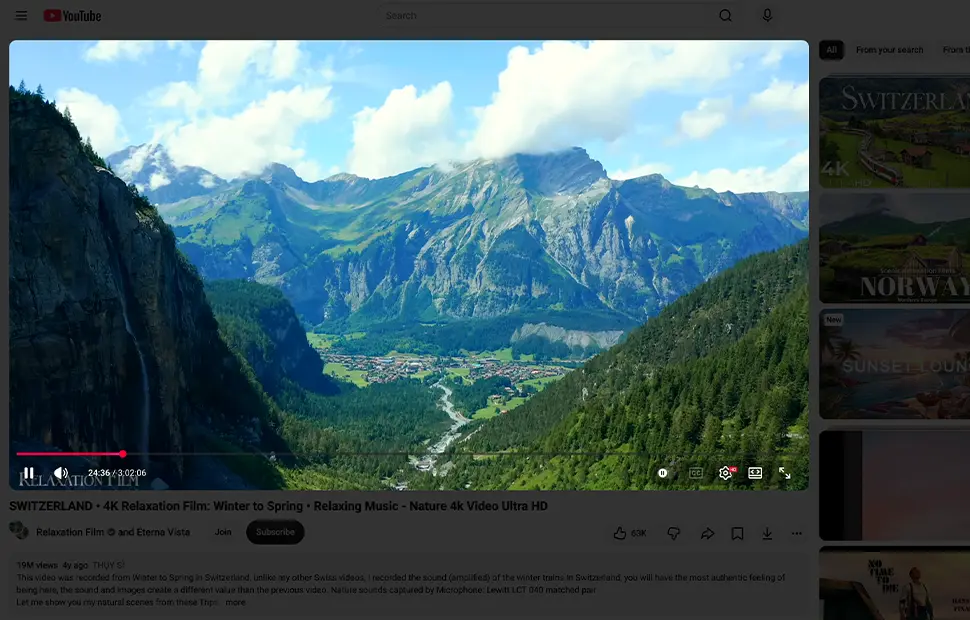
A mozi mód opció
A Turn Off the Lights beállításlapon a Mozi mód beállítás a lekapcsolt világítás réteget közvetlenül az ablak tetejére helyezi. Ez fontos azokon a weboldalakon, ahol a videó lejátszó vagy felugró ablakok megpróbálják befedni a sötét réteget: a mozi effekt mindig látható marad és a videó mindig megvilágított.
Automatikus mozi: sötétítés lejátszáskor
Szeretné, ha a terem magától sötétülne? Kapcsolja be azt az opciót, amely a képernyőt közvetlenül a videó lejátszás gombra kattintás után sötétíti. Az oldal elsötétül, amikor a videó elindul, és visszavilágosodik, amikor véget ér: automatikus mozi mód minden weboldalon, nem csak ott, ahol a weboldal megjegyzi a preferenciáját. Kombinálja az Atmosphere Lighting-gal a keret körüli ragyogásért, és használja a sebességvezérlést és a görgő hangerőt az elsötétített nézetben.
Hogyan engedélyezze a mozi módot
- Telepítse az ingyenes Turn Off the Lights bővítményt Chrome, Firefox, Edge, Opera, Safari vagy kedvenc böngészőjéhez.
- Nyisson meg bármilyen HTML5 videót tartalmazó oldalt, például egy YouTube videót.
- Kattintson a szürke lámpagombra a böngésző eszköztárán vagy nyomja meg a Ctrl + Shift + L-t az egész oldal elsötétítéséhez és csak a videó lejátszó láthatóvá tételéhez.
- Kattintson bárhová a sötét rétegre vagy nyomja meg a Ctrl + Shift + L-t újra az oldal normál fényerejének visszaállításához.
Gyakran ismételt kérdések
Ugyanaz-e a mozi mód és a mozi mód?
Igen. A mozi mód, mozi mód és világítás lekapcsolása ugyanazt az ötletet írja le: minden elsötétítése az oldalon a videón kívül — ahogy egy moziterem lekapcsolja a világítását. A Turn Off the Lights ezt minden HTML5 videós oldalon megteszi.
Miben különbözik a YouTube beépített mozi módjától?
A YouTube mozi módja csak szélesebbé teszi a lejátszót a YouTube oldalon. A Turn Off the Lights az egész oldalt feketére sötétíti a videó körül YouTube-on és olyan oldalakon, mint a Vimeo, Twitch és híroldalak, csúszó átmenettel és egy Ön által vezérelt sötétítési szinttel.
Automatikusan elsötétülhet-e az oldal, amikor a videó elindul?
Igen. Aktiválhatja az AutoDim funkciót a Turn Off the Lights beállításlapon. Bekapcsolva az oldal automatikusan elsötétül, amikor a videó lejátszás gombjára kattint, és visszatér normál fényerőre, amikor megáll vagy véget ér.
Ingyenes-e a mozi mód?
Igen. Ez az ingyenes, nyílt forráskódú Turn Off the Lights bővítmény alapvető funkciója, alkalmazáson belüli vásárlások és előfizetések nélkül, Chrome, Firefox, Edge, Opera, Safari és más támogatott böngészőkhöz. A kódot saját maga elolvashatja a GitHubon.
Ez a végső böngésző eszköz a böngészés és videó vezérléséhez az Önhöz hasonló videó rajongók számára. Töltse le a Turn Off the Lights-t ma és adjon minden videónak a megérdemelt mozi élményt.