कोई भी HTML5 वीडियो लूप करें, YouTube सहित
एक क्लिक और वीडियो हमेशा चलता रहता है: YouTube और हर दूसरी वेबसाइट पर
लूप वीडियो का मतलब है कि हर बार समाप्त होने पर वीडियो अपने आप फिर शुरू हो जाता है — मैनुअल रीप्ले के बिना। YouTube इस विकल्प को राइट-क्लिक मेनू में छिपाता है, और अधिकांश वीडियो साइटें कोई लूप बटन देती ही नहीं। मुफ़्त Turn Off the Lights एक्सटेंशन दोनों समस्याएँ हल करता है: यह हर HTML5 वीडियो प्लेयर में लूप बटन जोड़ता है, ताकि एक क्लिक आपके वीडियो को YouTube, Vimeo, Dailymotion, Facebook, समाचार साइटों और कोर्स प्लेटफ़ॉर्म पर चलाता रखे।
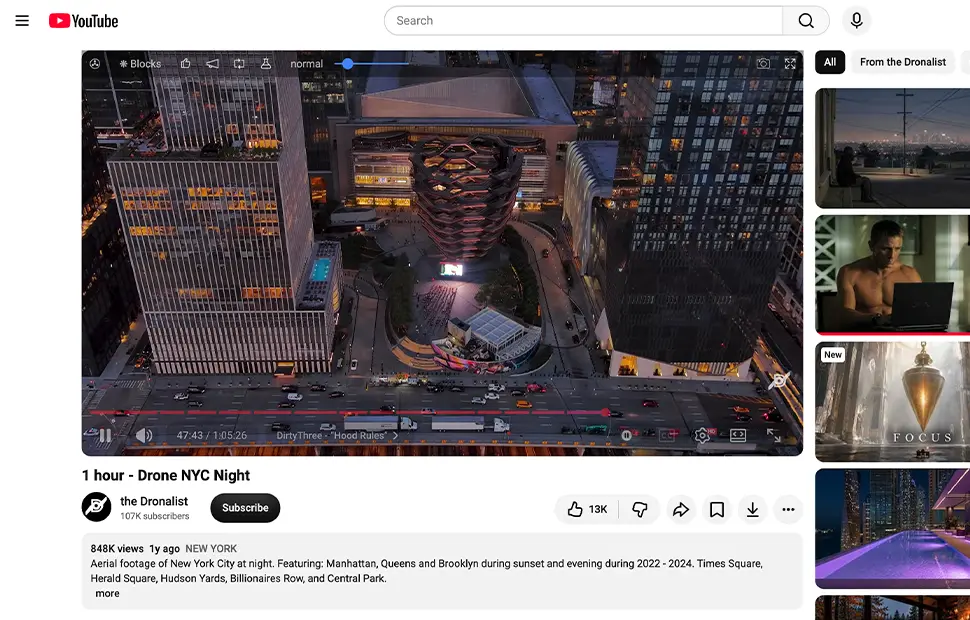
लूप बटन कैसे काम करता है
लूप बटन उस वीडियो टूलबार पर है जो Turn Off the Lights वर्तमान HTML5 वीडियो प्लेयर में जोड़ता है। एक क्लिक वीडियो की loop प्रॉपर्टी चालू करता है: जब क्लिप अंत तक पहुँचता है, वह अपने आप फिर शुरू हो जाता है। दूसरा क्लिक इसे सामान्य एक-बार प्ले पर वापस लाता है। स्थिति प्रति-वीडियो है, इसलिए आप एक क्लिप लूप कर सकते हैं जबकि अगला सिर्फ़ एक बार चलता है।
YouTube के बिल्ट-इन लूप से आगे
YouTube का अपना लूप सिर्फ़ डेस्कटॉप प्लेयर के राइट-क्लिक मेनू में मौजूद है, और कई वेबसाइटों पर (कोर्स प्लेटफ़ॉर्म, सोशल फ़ीड, एम्बेडेड समाचार क्लिप) कोई समतुल्य नहीं है। और चूँकि लूप बटन सीधे सामान्य HTML5 वीडियो एलिमेंट को नियंत्रित करता है, यह ब्राउज़र जहाँ भी वीडियो चलाता है वहाँ काम करता है — सिर्फ़ वहाँ नहीं जहाँ वेबसाइट ने विकल्प देना चुना है। यह स्पीड कंट्रोल, वीडियो ज़ूम और ऑडियो विज़ुअलाइज़ेशन के उसी टूलबार पर है, इसलिए लूपिंग पूर्ण वीडियो सुइट का हिस्सा है।
संगीत, बैकग्राउंड और अध्ययन सत्रों के लिए बनाया गया
YouTube Music पर अपना पसंदीदा गाना या एल्बम मिक्स लूप करें, माहौल के लिए फ़ायरप्लेस या बारिश का वीडियो घंटों चलने दें, सेट समाप्त होने पर वर्कआउट वीडियो रिवाइंड करें, या अभ्यास करते समय सबक के कठिन हिस्से को बार-बार देखें। और शेष पृष्ठ के धुंधले होने पर, लूप किया गया माहौल वीडियो हर टैब को शांत, विचलन-मुक्त बैकग्राउंड में बदल देता है।
वीडियो कैसे लूप करें
- Chrome, Firefox, Edge, Opera, Safari या अपने पसंदीदा ब्राउज़र के लिए मुफ़्त Turn Off the Lights एक्सटेंशन इंस्टॉल करें।
- भूरे लैंप बटन पर राइट-क्लिक करें और विकल्प चुनें।
- उन्नत विकल्प टैब पर जाएँ और नीचे वीडियो टूलबार अनुभाग तक स्क्रॉल करें।
- वर्तमान वीडियो प्लेयर अनुकूलित करने के लिए स्क्रीन के नीचे टूलबार दिखाएँ चेकबॉक्स चुनें।
- कोई भी HTML5 वीडियो चलाएँ और वीडियो टूलबार पर लूप बटन पर क्लिक करें। हर बार समाप्त होने पर वीडियो अपने आप फिर शुरू हो जाता है।
अक्सर पूछे जाने वाले प्रश्न
YouTube वीडियो कैसे लूप करूँ?
YouTube पर, वीडियो प्लेयर पर राइट-क्लिक करें और लूप चुनें। किसी भी वेबसाइट पर वीडियो लूप करने के लिए, मुफ़्त Turn Off the Lights एक्सटेंशन इंस्टॉल करें और हर HTML5 वीडियो प्लेयर में जोड़ा गया लूप बटन क्लिक करें: हर बार समाप्त होने पर वीडियो अपने आप फिर शुरू हो जाता है।
क्या मैं YouTube के अलावा अन्य साइटों पर वीडियो लूप कर सकता हूँ?
हाँ। अधिकांश वीडियो साइटें कोई लूप विकल्प ही नहीं देतीं। Turn Off the Lights लूप बटन सामान्य HTML5 वीडियो प्लेयर पर काम करता है, इसलिए आप Vimeo, Dailymotion, Facebook, समाचार साइटों और कोर्स प्लेटफ़ॉर्म पर वीडियो लूप कर सकते हैं।
क्या मैं वीडियो का सिर्फ़ एक हिस्सा लूप कर सकता हूँ?
लूप बटन पूरे वीडियो को शुरू से अंत तक लूप करता है, चुने हुए हिस्से को नहीं। किसी खास पल को दोबारा देखने के लिए, प्लेयर का सीक बार उस बिंदु पर खींचें या साइट के शॉर्टकट इस्तेमाल करें, जैसे YouTube पर J कुंजी से 10 सेकंड पीछे जाना।
क्या लूप सुविधा मुफ़्त है?
हाँ। यह मुफ़्त ओपन-सोर्स Turn Off the Lights एक्सटेंशन का हिस्सा है, बिना इन-ऐप खरीदारी और सब्सक्रिप्शन के, Chrome, Firefox, Edge, Opera, Safari और अन्य समर्थित ब्राउज़र के लिए। आप GitHub पर खुद कोड पढ़ सकते हैं।
यह आप जैसे वीडियो प्रेमियों के लिए ब्राउज़िंग और वीडियो नियंत्रित करने का प्रीमियम ब्राउज़र टूल है। आज ही Turn Off the Lights डाउनलोड करें और अपना पसंदीदा वीडियो चलता रखें।