הגדל, סובב והזז כל סרטון HTML5, כולל YouTube
הגדל, סובב ומקם מחדש את תוכן הווידאו עצמו — ושמור על חדות גם במסך מלא
זום וידאו פירושו הגדלה או הקטנה של התמונה בתוך נגן הווידאו כדי שתוכל לקרב לפרטים, לחתוך פסים שחורים או להתאים את הלכידה למסך. אף אתר וידאו לא מציע את השליטה הזו כברירת מחדל. תוסף Turn Off the Lights החינמי מוסיף חלונית זום לכל נגן וידאו HTML5, כך שאפשר להגדיל ולכווץ ב-YouTube, Vimeo, Dailymotion, Facebook, אתרי חדשות ופלטפורמות לימוד.
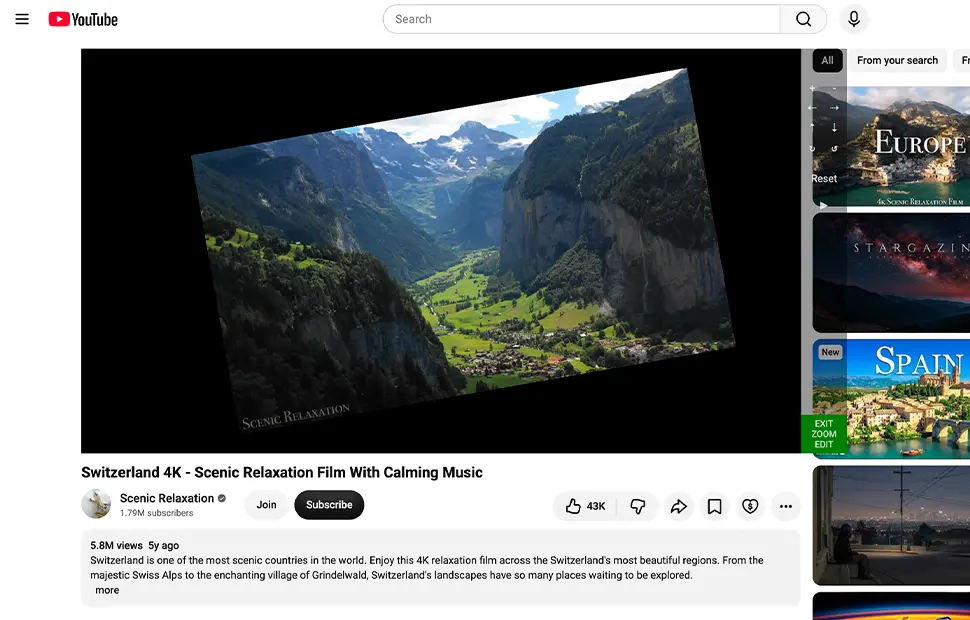
איך חלונית הזום עובדת
כפתור הזום זמין מסרגל כלי הווידאו ש-Turn Off the Lights מוסיף לנגן וידאו ה-HTML5 הנוכחי. כשרוחפים עם העכבר מעל הווידאו, חלונית בקרה מופיעה מימין עם ערכת הכלי המלאה:
- הגדלה והקטנה של תוכן הווידאו
- הזזת תוכן הווידאו למעלה, למטה, שמאלה וימינה בתוך המסגרת
- סיבוב הווידאו לתיקון צילומים שהוקלטו הצידה או הפוך
החזק כפתור לחוץ לזום, הזזה או סיבוב חלקים עד שאתה משחרר. מנגנון הזום משנה את תוכן הווידאו, לא את דף הדפדפן, כך שכיתובים, שכבות ובקרות הנגן נשארים במקום.
הזום שלך ממשיך במסך מלא
Turn Off the Lights זוכר את רמת הזום שלך כשאתה נכנס ויוצא ממסך מלא, כך שהסרטון המוגדל שומר על הפריים שלו במקום לאפס ל-100%. אפשר גם לפתוח את חלונית הזום עם קיצור מקלדת הניתן להתאמה שמאפשר לכוונן את התמונה בקלות בלי להושיט יד לעכבר באמצע הסרטון.
בנוי לפרטים, פריים ונגישות
קרב כדי לקרוא טקסט קטן על המסך בשיעור, התמקד בריגע ספורטיבי או בצילומי מצלמת אבטחה, חתוך פסים שחורים של סרט מוקף כדי למלא את המסך, או סובב קטע טלפון שהועלה הצידה והזז את הלכידה למרכז. לצופים עם ראייה מוגבלת, הגדלת תוכן הווידאו ישירות הרבה יותר נוחה מבהייה בנגן משובץ קטן. חלונית הזום על אותו סרגל עם כפתור החזרה, בקר מהירות הווידאו, מסנני אפקטי וידאו ו-צילום מסך וידאו, כך שהגדלת התמונה היא חלק מערכת הכלי המלאה.
איך מגדילים סרטון
- התקן את תוסף Turn Off the Lights החינמי עבור Chrome, Firefox, Edge, Opera, Safari או הדפדפן האהוב עליך.
- לחץ לחיצה ימנית על כפתור המנורה האפור בסרגל הכלים של הדפדפן ובחר אפשרויות.
- פתח את כרטיסיית אפשרויות מתקדמות וגלול למטה לחלק סרגל כלי וידאו.
- סמן את תיבת הסימון הצג את סרגל הכלים בתחתית המסך לכיוונון נגן הווידאו הנוכחי. ואז הפעל את השתמש בכפתורי הזום להגדלה או הקטנה של תוכן הווידאו.
- הפעל כל סרטון HTML5 ולחץ על כפתור הזום בסרגל כלי הווידאו. השתמש בחלונית הבקרה להגדלה או הקטנה, הזזת תמונת הווידאו או סיבובה לזווית הצפייה המועדפת עליך.
שאלות נפוצות
איך מגדילים סרטון YouTube?
YouTube לא מציע בקרת זום וידאו מובנית. כדי להוסיף אותה, התקן את תוסף Turn Off the Lights החינמי, הפעל את סרגל כלי הווידאו באפשרויות המתקדמות והפעל את האפשרות שמציגה כפתורי זום לצד נגן הווידאו. חלונית בקרת הזום מאפשרת להגדיל או לכווץ, להזיז את תוכן הווידאו למעלה, למטה, שמאלה וימינה, ולסובב אותו לכיוונון זווית הצפייה שלך.
האם אוכל לסובב סרטון שמנגן הצידה?
כן. פתח את חלונית הזום בסרגל כלי הווידאו והשתמש בכפתור הסיבוב כדי לסובב את תוכן הווידאו — שימושי לצילומי טלפון שהועלו הצידה או הפוך. אפשר גם להזיז את הלכידה המסובבת למעלה, למטה, שמאלה וימינה למרכוז.
האם זום הווידאו עובד במסך מלא?
כן. Turn Off the Lights שומר את רמת הזום האחרונה כשאתה נכנס ויוצא ממסך מלא, כך שהסרטון המוגדל שומר על הפריים שלו במקום לאפס ל-100%.
האם אוכל להגדיל וידאו עם המקלדת?
כן. Turn Off the Lights כולל קיצור מקלדת שפותח את חלונית הזום, ואפשר להתאים אותו בדף קיצורי המקלדת של אפשרויות התוסף.
האם זום הווידאו עובד באתרים שאינם YouTube?
כן. מכיוון שחלונית הזום שולטת ישירות באלמנט וידאו HTML5 סטנדרטי, היא עובדת בכל אתר שמפעיל וידאו HTML5, כולל Vimeo, Dailymotion, Facebook, אתרי חדשות ופלטפורמות לימוד.
האם תכונת זום הווידאו חינמית?
כן. היא כלולה בתוסף Turn Off the Lights החינמי בקוד פתוח, ללא רכישות בתוך האפליקציה וללא מנויים, עבור Chrome, Firefox, Edge, Opera, Safari ודפדפנים נתמכים אחרים. אפשר לקרוא את הקוד בעצמך ב-GitHub.
זהו כלי הדפדפן האולטימטיבי לשליטה בגלישה ובווידאו לחובבי וידאו כמוך. הורד את Turn Off the Lights היום וראה כל פרט בסרטונים האהובים עליך.