Amplía, gira y mueve cualquier vídeo HTML5, incluido YouTube
Amplifica, gira y reposiciona el contenido del vídeo en sí, manteniéndolo nítido a pantalla completa
El zoom de vídeo significa agrandar o reducir la imagen dentro de un reproductor de vídeo, para ampliar un detalle, recortar las bandas negras o ajustar el marco a tu pantalla. Ningún sitio de vídeo ofrece este control por defecto. La extensión gratuita Turn Off the Lights añade un panel Zoom a cada reproductor de vídeo HTML5, para acercar y alejar en YouTube, Vimeo, Dailymotion, Facebook, sitios de noticias y plataformas de aprendizaje.
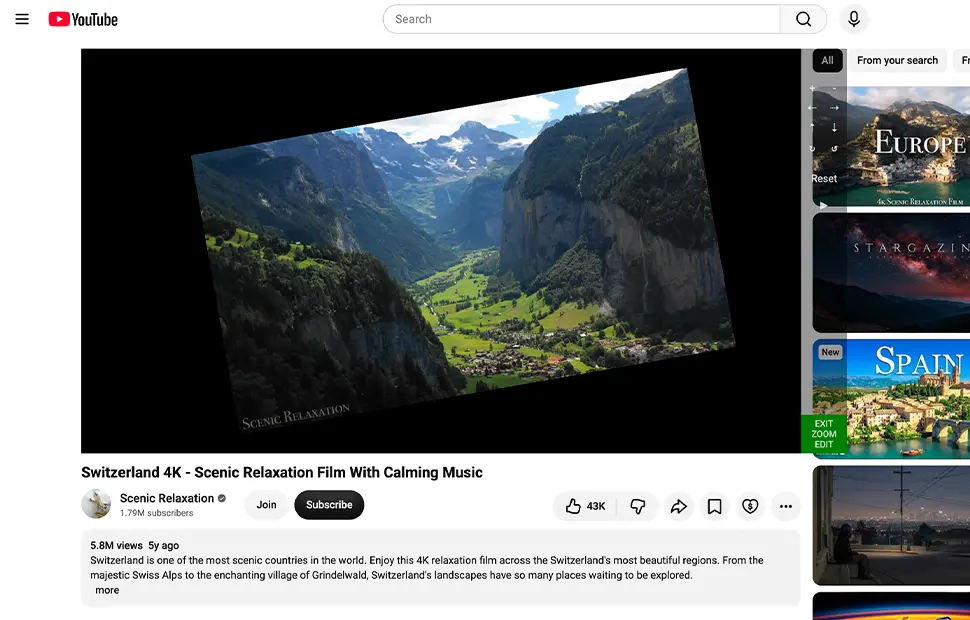
Cómo funciona el panel Zoom
El botón Zoom está disponible en la barra de herramientas de vídeo que Turn Off the Lights añade al reproductor de vídeo HTML5 actual. Al pasar el ratón sobre el vídeo, aparece un panel de control en el lado derecho con un conjunto completo de herramientas:
- Acercar y alejar el contenido del vídeo
- Mover el contenido del vídeo hacia arriba, abajo, izquierda o derecha dentro del marco
- Girar el vídeo para corregir imágenes de lado o al revés
Mantén pulsado un botón para seguir ampliando, moviendo o girando suavemente hasta soltarlo. El motor de zoom cambia el contenido del propio vídeo, no la página del navegador: subtítulos, superposiciones y controles del reproductor permanecen intactos.
El zoom se mantiene a pantalla completa
Turn Off the Lights recuerda tu nivel de zoom al entrar o salir de la pantalla completa: un vídeo ampliado mantiene su encuadre en lugar de volver al 100 %. También puedes abrir el panel Zoom con un atajo de teclado personalizable, práctico para ajustar la imagen sin soltar el ratón en medio del vídeo.
Hecho para el detalle, el recorte y la accesibilidad
Acerca para leer texto pequeño en pantalla en un tutorial, amplía una repetición deportiva o un clip de cámara de seguridad, recorta las bandas letterbox de un vídeo cinematográfico para que llene tu pantalla, o gira un clip grabado con el teléfono subido de lado y ajusta el marco para centrarlo. Para personas con baja visión, ampliar el contenido del vídeo directamente es mucho más cómodo que entrecerrar los ojos ante un pequeño reproductor incrustado. El panel Zoom está en la misma barra de herramientas que el botón Repetir, el controlador de velocidad de vídeo, los filtros de efectos de vídeo y la captura de vídeo: ampliar la imagen es parte de una caja de herramientas de vídeo completa.
Cómo hacer zoom en un vídeo
- Instala la extensión gratuita Turn Off the Lights para Chrome, Firefox, Edge, Opera, Safari o tu navegador preferido.
- Haz clic derecho en el botón de lámpara gris de la barra de herramientas de tu navegador y selecciona Opciones.
- Abre la pestaña Opciones avanzadas y baja hasta la sección Barra de herramientas de vídeo.
- Marca la casilla Mostrar la barra de herramientas debajo de tu pantalla para personalizar el reproductor de vídeo actual. Luego activa Acercar o alejar el contenido del vídeo con el botón de zoom.
- Reproduce cualquier vídeo HTML5 y haz clic en el botón Zoom de la barra de herramientas de vídeo. Usa el panel de control para acercar o alejar, mover el marco del vídeo o girarlo al ángulo de visión que prefieras.
Preguntas frecuentes
¿Cómo hago zoom en un vídeo de YouTube?
YouTube no ofrece un control de zoom de vídeo integrado. Para añadir esta función, instala la extensión gratuita Turn Off the Lights, activa la barra de herramientas de vídeo en las opciones avanzadas y activa la opción de mostrar el botón Zoom junto al reproductor de vídeo. El panel Zoom permite acercar y alejar, mover el contenido del vídeo hacia arriba, abajo, izquierda o derecha, y girar el vídeo para ajustar el ángulo de visión.
¿Puedo girar un vídeo que se reproduce de lado?
Sí. Abre el panel Zoom en la barra de herramientas de vídeo y usa los botones de rotación para girar el contenido del vídeo: útil para clips grabados con el teléfono subidos de lado o al revés. También puedes mover el marco girado hacia arriba, abajo, izquierda o derecha para centrarlo.
¿El zoom de vídeo funciona a pantalla completa?
Sí. Turn Off the Lights conserva tu último nivel de zoom al entrar y salir de la pantalla completa: un vídeo ampliado mantiene su encuadre en lugar de volver al 100 %.
¿Puedo hacer zoom en un vídeo con el teclado?
Sí. Turn Off the Lights incluye un atajo de teclado que abre el panel Zoom, y puedes personalizarlo en la página de teclas de acceso rápido dentro de las opciones de la extensión.
¿El zoom de vídeo funciona en otros sitios además de YouTube?
Sí. Como el panel Zoom controla directamente el elemento de vídeo HTML5 estándar, funciona en cualquier sitio que reproduzca vídeo HTML5, incluidos Vimeo, Dailymotion, Facebook, sitios de noticias y plataformas de aprendizaje.
¿La función de zoom de vídeo es gratis?
Sí. Está incluida en la extensión de navegador gratuita y de código abierto Turn Off the Lights, sin compras dentro de la app ni suscripciones, en Chrome, Firefox, Edge, Opera, Safari y otros navegadores compatibles. Puedes leer el código tú mismo en GitHub.
Es la herramienta definitiva para que tu navegador controle tu experiencia web y de vídeo, hecha para amantes del vídeo como tú. Descarga Turn Off the Lights hoy y ve cada detalle de tus vídeos favoritos.