Videoskærmbillede til webvideoer
Tag den præcise ramme, du ser, direkte fra videoafspilleren
Fandt du den perfekte ramme i en video? Med videoskærmbilledet i den gratis Turn Off the Lights-udvidelse kan du tage den ramme med ét klik. Funktionen tilføjer en kameraknap til videoafspilleren på YouTube og andre sider og tager rammen i fuld kvalitet i stedet for at tage et billede af hele din skærm.
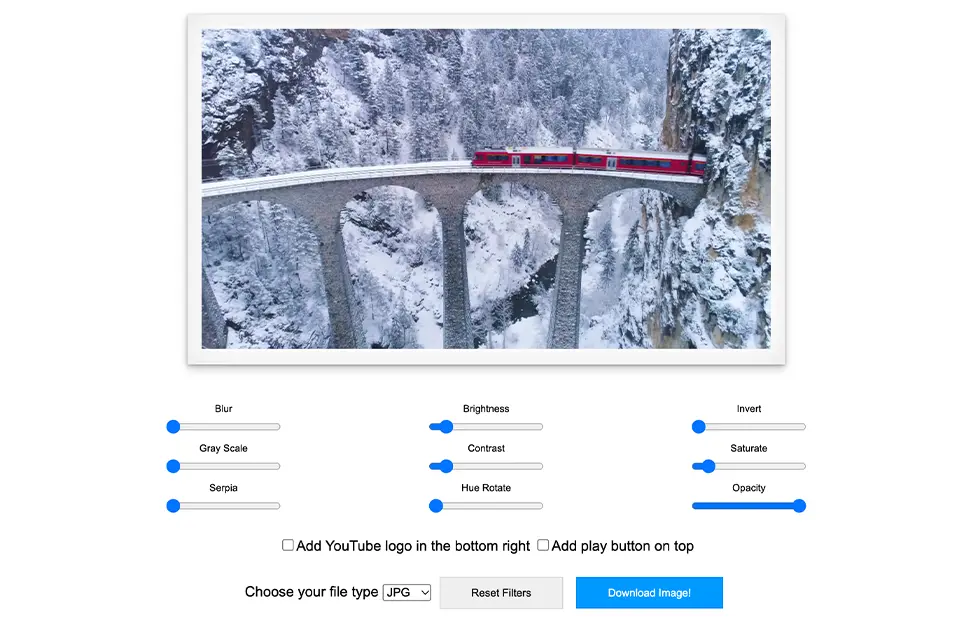
Sådan virker det
Aktiver video-værktøjslinjen i udvidelsens indstillinger, og en kameraknap vises på videoafspilleren. Stop på det ønskede øjeblik, klik på kameraknappen, og Turn Off the Lights tager den aktuelle ramme fra HTML5-videoen. Rammen åbnes i optageværktøjet, hvor du kan gennemse og gemme den. Ingen ekstra software eller skærmbilledeværktøjer nødvendige.
Rediger rammen før du gemmer
Optageværktøjet inkluderer indbyggede filtre til at finpudse rammen uden at åbne en billededitor: sløring, gråtoner, sepia, lysstyrke, kontrast, farvetonevending, inversion, mætning og opacitet. Du kan også tilføje et YouTube-logo eller afspil-knap — praktisk til at lave dine egne videominiaturer.
Gem i det format, du har brug for
Download den optagne ramme som JPG, PNG, BMP, TIFF eller WebP. WebP tilbyder den mindste filstørrelse for den samme billedkvalitet — ideel til web og til videominiaturer.
Prøv optageværktøjet
Klar til at tage en ramme? Åbn videooptageværktøjet: når du har installeret udvidelsen og aktiveret video-værktøjslinjen, vises dine optagne rammer der, klar til redigering og download.
Sådan tager du et videoskærmbillede
- Installer den gratis Turn Off the Lights-udvidelse til Chrome, Firefox, Edge, Opera, Safari eller din yndlingsbrowser.
- Højreklik på den grå lampeknap, vælg indstillinger og slå Video-værktøjslinjen til for at vise kameraknappen på videoafspilleren.
- Afspil enhver HTML5-video, klik på kameraknappen for at tage rammen, rediger derefter på optagesiden og download som JPG, PNG, BMP, TIFF eller WebP.
Ofte stillede spørgsmål
Hvordan tager jeg et skærmbillede af en YouTube-video?
Installer den gratis Turn Off the Lights-udvidelse og aktiver video-værktøjslinjen på indstillingssiden. En kameraknap vises på videoafspilleren: klik på den for at tage den præcise ramme, du ser.
Virker videoskærmbilledet uden for YouTube?
Ja. Det virker på enhver HTML5-videoafspiller, inklusive klip på Vimeo, Dailymotion, sociale medier og nyhedssider — hvor end din browser afspiller video.
Kan jeg redigere den optagne ramme før jeg gemmer?
Ja. Optageværktøjet lader dig anvende filtre som sløring, gråtoner, sepia, lysstyrke, kontrast, farvetonevending, inversion, mætning og opacitet. Du kan også tilføje et YouTube-logo eller afspil-knap-overlejring før download.
I hvilke billedformater kan jeg downloade?
Du kan gemme den optagne ramme som JPG, PNG, BMP, TIFF eller WebP. WebP tilbyder den mindste filstørrelse for den samme billedkvalitet.
Er videoskærmbilledefunktionen gratis?
Ja. Den er inkluderet i den gratis, open-source Turn Off the Lights-udvidelse til Chrome, Firefox, Edge, Opera, Safari og andre understøttede browsere.
Det er et praktisk værktøj til skabere og seere, og en af udvidelsens mange funktioner. Kombiner med Filmslukningstilstand for en ren ramme værd at tage. Download Turn Off the Lights og begynd at optage.