
Table of Contents
Einführung
Möchten Sie wissen, wie man Chrome-Erweiterungen installiert? Und wie man CRX-Dateien in Chrome lädt? Google Chrome ist ein schneller Webbrowser und Sie können ihn an Ihren persönlichen Stil anpassen. Mit einer Chrome-Erweiterung können Sie das Design und die Funktionalität des Webbrowsers anpassen. Alle Chrome-Erweiterungen für den Google Chrome-Webbrowser sind nur im Chrome-Webstore erhältlich. Das ist der Google Store, in dem Sie Ihre „Erweiterungen“, „Themes“ und „Apps“ erhalten. Beachten Sie, dass die Apps nur für Benutzer von Google Chromebooks verfügbar sind.
Was ist der Google Chrome Webbrowser?
Google Chrome ist ein von Google entwickelter Webbrowser. Es handelt sich um eine kostenlose und quelloffene Software, mit der Benutzer auf das Internet zugreifen und auf verschiedenen Websites navigieren können. Chrome wurde erstmals 2008 veröffentlicht und hat sich seitdem zu einem der beliebtesten Webbrowser der Welt entwickelt.
Chrome ist für seine Geschwindigkeit, Benutzerfreundlichkeit und saubere Oberfläche bekannt. Der Browser ist auf Schnelligkeit und Effizienz ausgelegt und verfügt über Funktionen wie Registerkarten und Lesezeichen, die das Navigieren zwischen mehreren Websites erleichtern. Außerdem bietet er eine breite Palette von Erweiterungen und Plugins, die dem Browser hinzugefügt werden können, um neue Funktionen und Merkmale hinzuzufügen.
Chrome bietet auch eine Reihe von Sicherheitsfunktionen, darunter einen integrierten Popup-Blocker, Phishing-Schutz und automatische Updates, die den Browser mit den neuesten Sicherheits-Patches auf dem neuesten Stand halten. Außerdem ist Chrome für mehrere Plattformen wie Windows, Mac, Linux und mobile Plattformen wie Android und iOS verfügbar.
Eine der wichtigsten Funktionen von Chrome ist die Möglichkeit, Daten geräteübergreifend zu synchronisieren. Mit Chrome können Nutzer ihre Lesezeichen, den Verlauf und die Einstellungen in einem Google-Konto speichern und so auf diese Informationen auf jedem Gerät zugreifen, auf dem sie bei Chrome angemeldet sind. So können die Nutzer auf einem anderen Gerät ganz einfach dort weitermachen, wo sie aufgehört haben, egal ob sie einen Desktop-Computer, einen Laptop oder ein mobiles Gerät verwenden.
Insgesamt ist Google Chrome ein beliebter Webbrowser, der eine schnelle, effiziente und benutzerfreundliche Erfahrung bietet. Er ist weit verbreitet und mit mehreren Plattformen kompatibel. Er bietet Sicherheitsfunktionen und eine einfache Synchronisierung von Daten zwischen verschiedenen Geräten.
Wie kann ich eine Erweiterung in Chrome hinzufügen?
Es ist sehr einfach, eine neue Chrome-Erweiterung in Ihrem persönlichen Google Chrome-Webbrowser zu installieren. Wenn Sie also wissen möchten, wie Sie eine Chrome-Erweiterung installieren können, folgen Sie den nachstehenden Anweisungen für alle Betriebssysteme (Windows, Linux und Mac):
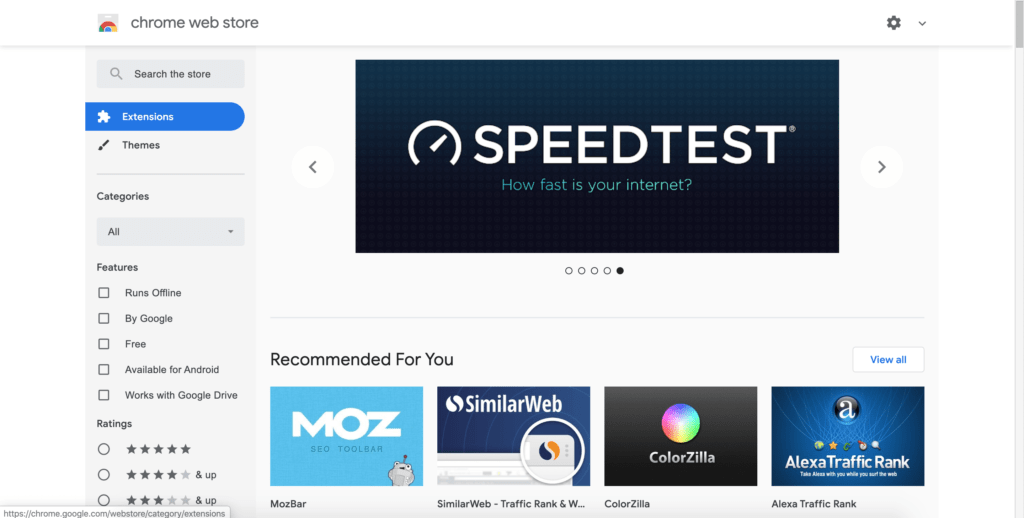
- Besuchen Sie den offiziellen Chrome-Webshop
- Wählen Sie eine Chrome-Erweiterung aus dem Store, z. B. die kostenlose Chrome-Erweiterung Turn Off the Lights
- Wählen Sie die Schaltfläche Zu Chrome hinzufügen
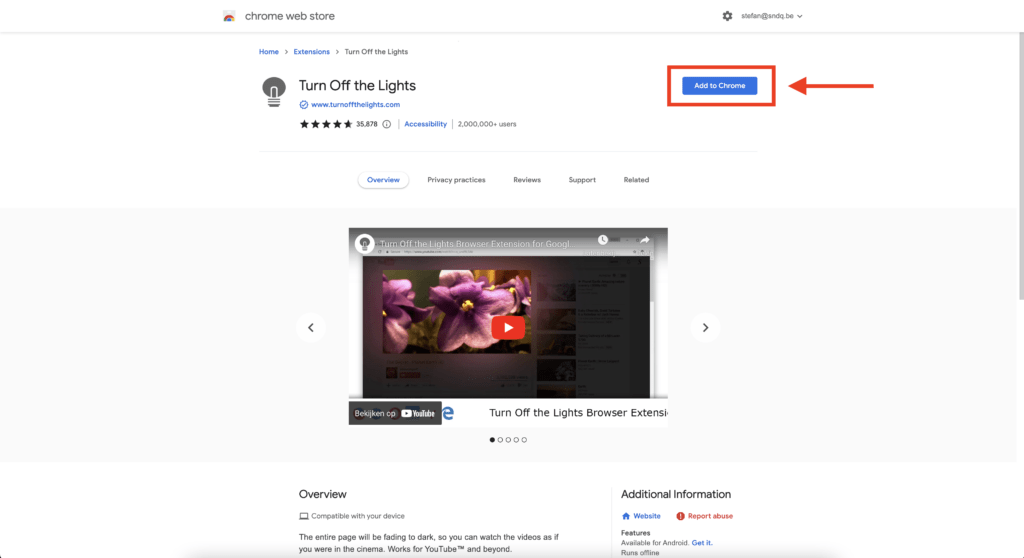
- Wählen Sie im Bestätigungsfeld Erweiterung hinzufügen
Jetzt haben Sie die Chrome-Erweiterung in Ihrem Google Chrome-Webbrowser installiert. Und die meisten Chrome-Erweiterungen bieten eine zusätzliche Seite zum Anpassen der Chrome-Erweiterung. Zum Beispiel, um die Farbe zu ändern oder andere visuelle Effekte hinzuzufügen. Oder aktivieren Sie die YouTube AutoHD-Funktion, die 4K oder die 360p-Videoqualität verwendet, um das Klimaproblem zu retten, das die Hochleistungsnutzung auf dem Internetserver reduziert, die einen hohen Anstieg des Kohlendioxidausstoßes (CO2) erzeugt. Und das schadet dem Kohlenstoff-Fußabdruck.
Fußabdruck sind die gesamten Treibhausgasemissionen, die durch eine Person, eine Veranstaltung, eine Organisation, eine Dienstleistung oder ein Produkt verursacht werden, ausgedrückt als Kohlendioxidäquivalent.
Definition des Kohlenstoff-Fußabdrucks
Chrome-Erweiterung Entwickler-Methode
Wenn Sie wissen möchten, wie Sie Chrome-Erweiterungen manuell installieren können. Dann können Sie den Entwicklermodus verwenden. Der Entwicklermodus wird jedoch nur zum Erstellen und Debuggen Ihrer Chrome-Erweiterung empfohlen. Daher ist es nicht erlaubt, ihn für den täglichen Gebrauch in Ihrem Chrome-Webbrowser zu verwenden.
- Laden Sie die CRX-Datei für die Chrome-Erweiterung, die Sie installieren möchten, auf Ihren Computer herunter.
- Öffnen Sie Ihren Google Chrome-Webbrowser.
- Gehen Sie zu chrome://extensions/ und aktivieren Sie das Kästchen für den Entwicklermodus oben rechts.
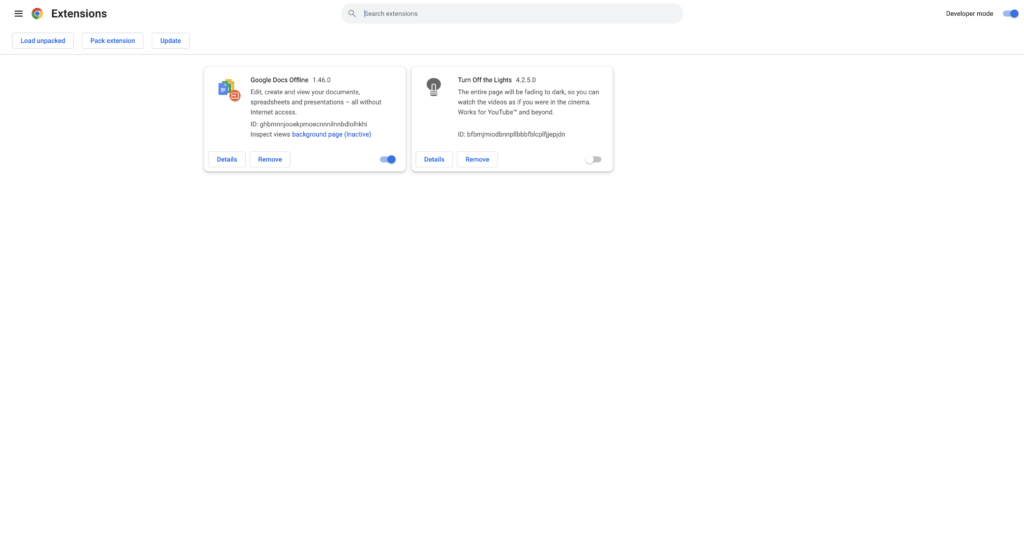
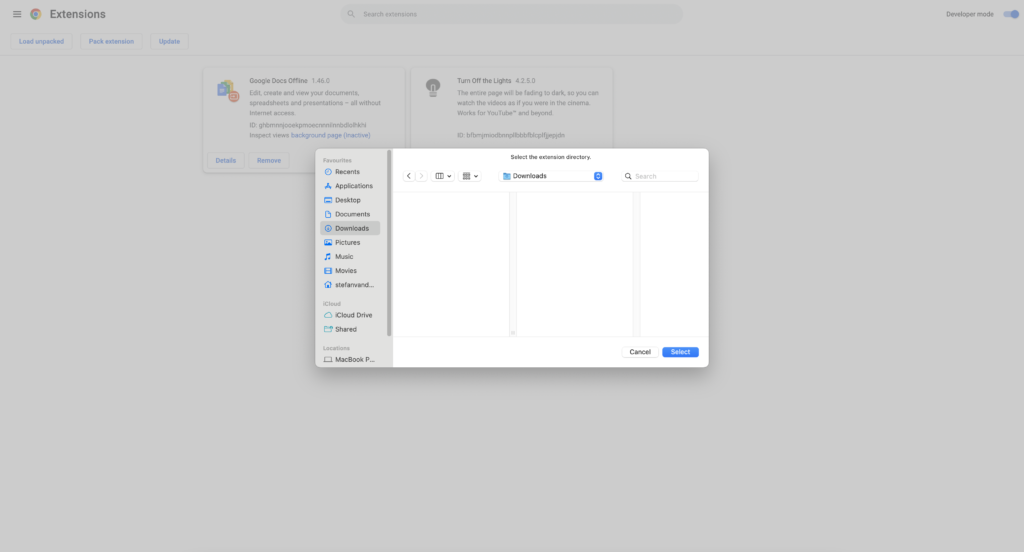
- Klicken Sie auf die Schaltfläche„Entpackt laden“ und gehen Sie zu dem Ort, an dem sich der Inhalt dieser CRX-Datei befindet. Klicken Sie dann auf die Schaltfläche „OK“, um die Chrome-Erweiterung zu installieren.
Die Abkürzung des Dateityps CRX ist sehr einfach. Das C ist das Element im chemischen Periodensystem von Mendelejew über Chrom. Insgesamt steht das CRX für Chromium Extension. Die Datei, die dieses zusätzliche Element in Ihrem Webbrowser ohne die Verwendung eines Setup oder Assistenten installieren kann.
Die CRX-Datei (=Chromium Extension) ist ein ZIP-Dateiformat mit einer signierten Textdatei aus dem Chrome-Webspeicher. Wenn Sie den Inhalt der CRX-Datei sehen möchten, ändern Sie einfach die Dateierweiterung von .crx in .zip. Anschließend öffnen Sie die Datei mit Ihrem ZIP-Manager (z. B. 7zip, Rar Extractor). Die entpackte Datei kann dann über die Schaltfläche „Load unpacked“ in Ihrem Chromium-Webbrowser geöffnet werden.
Chromium-Webbrowser sind Google Chrome, Opera, Brave, Vivaldi, Yandex, Naver Whale und Microsoft Edge.
Schlussfolgerung
Ich hoffe, das beantwortet eine Ihrer Fragen über die Installation der Chrome-Erweiterung und das Laden der CRX-Datei in Google Chrome:
- Wo kann man Chrome-Erweiterungen in Ihrem Google Chrome Webbrowser installieren?
- Wie installiert man Chrome-Erweiterungen?
- Was ist die Bedeutung und Definition von CRX?
- Wie lädt man CRX-Dateien in Chrome?
- Wie installiert man Chrome-Erweiterungen manuell?
- Wie installiert man eine Chrome-Erweiterung aus einer ZIP-Datei?
Jetzt wissen Sie, wie Sie die Chrome-Erweiterung in Ihrem Google Chrome-Webbrowser installieren. Und wie Sie CRX-Dateien in Chrome laden können. Wenn Sie es nützlich finden, dann können Sie den Link auf Facebook oder auf Twitter teilen. So können Ihre Familie, Freunde oder Kollegen von diesem praktischen Tipp erfahren.
Wie lädt man CRX-Dateien in Chrome Install FAQ
🧩 Ist der Installationsprozess einer CRX für alle Webbrowser gleich?
Ja, die Schritte sind die gleichen für alle Chromium-Webbrowser wie Microsoft Edge, Opera, Brave, Vivaldi, Yandex usw. Firefox verwendet jedoch nicht die Chromium-Engine und Sie können die CRX-Datei nicht in diesem Webbrowser installieren.
🌎 Kann ich die CRX-Datei auf meiner Website weiterveröffentlichen?
Nein, CRX ist durch das DMCA geschützt und es ist am besten, die offiziellen Chrome-Erweiterungen aus dem Chrome Web Store herunterzuladen.
🗄 Kann ich die Dateien ändern und die CRX-Datei neu erstellen?
Nein, dann geht die signierte Verifizierung verloren und Sie können diese CRX-Datei nicht in Ihrem Chromium-Webbrowser installieren.
📄 Wie kann ich die Dateien in der CRX-Datei sehen?
Das CRX-Format ist ein ZIP-Dateiformat. Wenn Sie die Dateierweiterung von CRX in ZIP ändern. Sie können sie in einen Ordner entpacken und die Dateien wie eine normale ZIP-Datei durchsuchen.
Ist es sicher, Chrome-Erweiterungen aus .CRX-Dateien zu installieren?
Ja, CRX ist eine sichere Datei, die installiert werden kann. Der Dateityp wird im Google Chrome Web Store erstellt. Und Sie können nur CRX-Dateien installieren, die aus dem Google Chrome Web Store stammen, wenn die Chrome-Erweiterung nicht im Store vorhanden ist. Sie können sie nicht installieren.
Kann ich Chrome-Erweiterungen aus .CRX-Dateien auf Opera- und Edge-Browsern installieren?
Ja, Opera und Microsoft Edge Webbrowser verwenden die gleiche Web-Rendering-Technologie. Diese wird Chromium genannt. Auf diesen Browsern können Sie alle Chrome-Erweiterungen aus dem Chrome Web Store installieren.
Did you find technical, factual or grammatical errors on the Turn Off the Lights website?
You can report a technical problem using the Turn Off the Lights online technical error feedback form.