
Table of Contents
Введение
Вы задаетесь вопросом, как установить расширение в Chrome Android? Представьте себе, что вы раскрыли весь потенциал браузера Chrome на Android: персонализация, эффективность и расширенные возможности на кончиках ваших пальцев. Установка расширений в Chrome Android — это ваш путь к персонализированной работе в браузере. Не стоит удивляться, это уже возможно в браузере Firefox и браузере Safari.
Зачем нужны расширения Chrome для Android?
Расширения Chrome предназначены не только для пользователей настольных компьютеров. Они могут преобразить и ваш мобильный браузер. Расширения, от блокировки рекламы до повышения производительности, позволят вам настроить работу с Chrome на Android.
Установите расширение для Android Chrome
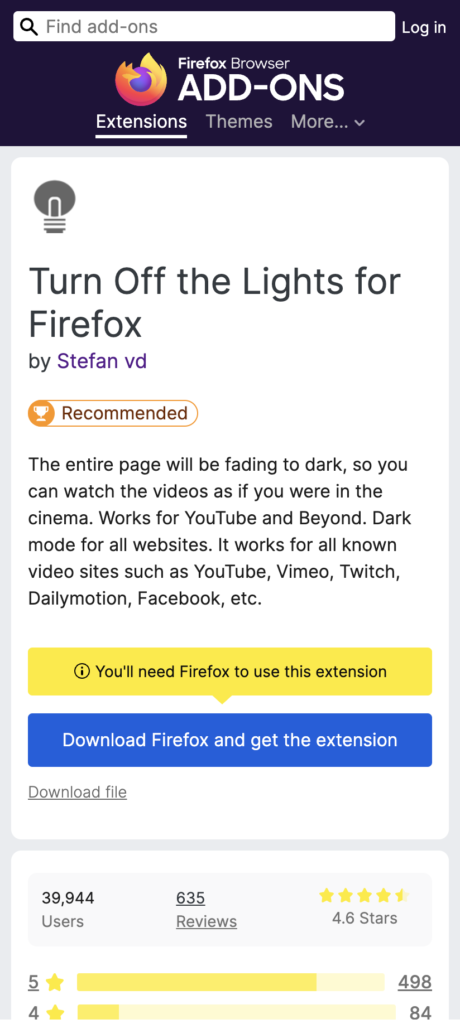
В настоящее время единственный способ преобразовать сайт Amazon в версию с ночным режимом. Таким образом, вы получите версию Amazon Dark mode для Android. Это установить мобильный веб-браузер Firefox или веб-браузер Киви (Chromium) или веб-браузер Яндекс. И установите расширение для браузера Turn Off the Lights. Затем откройте страницу настроек Turn Off the Lights и включите функцию ночного режима. Следуйте 3 инструкциям, чтобы начать работу с ночным режимом на вашем устройстве:
- Загрузите приложение веб-браузера из магазина Google Play, например:
Firefox в Google Play Store
Киви в Google Play Store
Яндекс в Google Play Store - Затем откройте галерею браузера и найдите расширение с названием «Выключить свет«. И установите его. Или перейдите на домашнюю страницу Turn Off the Lights и нажмите на большую синюю кнопку загрузки.
- Затем откройте страницу «Параметры выключения света» и на вкладке «Ночной режим» включите ночной выключатель или функцию длительного глубокого нажатия, чтобы активировать ночной режим на текущей веб-странице.
Как управлять установленными расширениями
Удобное управление расширениями осуществляется через меню «Расширения» в настройках Chrome. Включайте, отключайте или удаляйте расширения по мере необходимости.
Удаление расширений в Chrome Android
Если расширение не оправдало ожиданий, удалите его. Просто нажмите на значок расширения, выберите «Удалить из Chrome» и попрощайтесь с ним.
Советы, которые помогут вам без проблем
- Обновляйте расширения: Регулярно обновляйте расширения для оптимальной работы.
- Помните об использовании батареи: Некоторые расширения могут влиять на время работы батареи. Следите за их использованием в настройках Chrome.
- Изучайте новые дополнения: Интернет-магазин Chrome постоянно пополняется новыми расширениями. Следите за обновлениями и узнавайте о новых функциях.
Заключение
Отправляйтесь в путешествие, чтобы расширить возможности Chrome Android. Установка расширений открывает двери в мир возможностей, персонализации и расширенной функциональности. Выбирайте с умом, изучайте и наслаждайтесь персонализированным браузингом.
Надеюсь, это ответит на один из ваших вопросов:
- Как установить расширение в Chrome Android
- Где найти и как установить расширение в Chrome Android
- Деинсталляция Как установить расширение в Chrome Android
Часто задаваемые вопросы о том, как установить расширение в Chrome Android
Можно ли установить расширения на любое устройство Android?
Безопасны ли расширения для использования?
Влияют ли расширения на скорость работы браузера?
Можно ли устанавливать расширения без учетной записи Google?
Что делать, если расширение работает некорректно?
Существуют ли расширения для автономного использования?
Как установить расширение в Chrome Android?
Did you find technical, factual or grammatical errors on the Turn Off the Lights website?
You can report a technical problem using the Turn Off the Lights online technical error feedback form.
