
Table of Contents
Введение
Интернет стал неотъемлемой частью нашей повседневной жизни, и мы проводим часы за просмотром сайтов на наших устройствах. С ростом популярности темного режима Google Chrome представил собственную версию темной темы для улучшения качества работы в Интернете. Темная тема Google Chrome не только обеспечивает визуально привлекательный интерфейс, но и имеет ряд преимуществ для здоровья и снижает нагрузку на глаза. В этой статье мы подробно расскажем о темной теме Google Chrome, о том, как ее включить, о ее преимуществах и ответим на некоторые часто задаваемые вопросы.
Дизайн и проектирование
Команда Turn Off the Lights разработала и создала лучшую темную тему для браузера Google Chrome. Она настолько восхитительна, что заставляет вас просматривать веб-страницы с каждым днем все больше и больше.
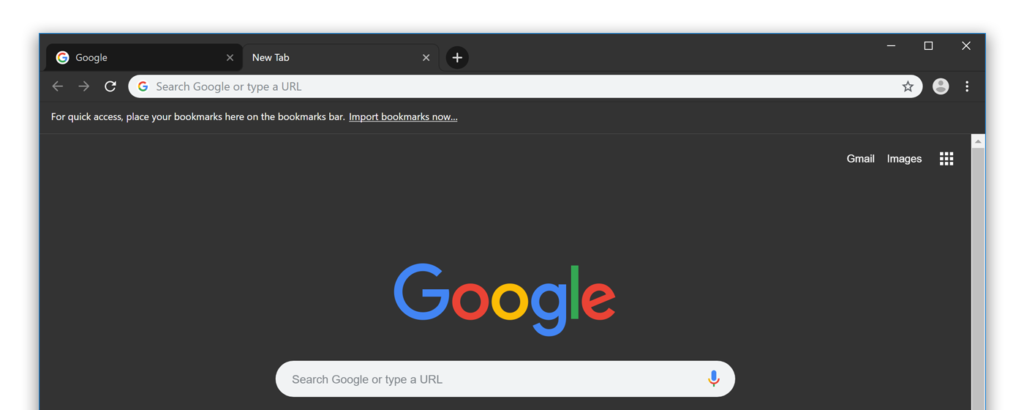
Это одна красивая темная тема (темный скин) для вашего браузера Chrome. Она проста и соответствует стилю расширения Turn Off the Lights Browser. Материальный дизайн этой темной версии заставляет просматривать веб-страницы каждый день, и он настолько выдающийся и удобный для ваших глаз.
В этой высококачественной теме в качестве цвета фона и рамки используется не кричащий черный. Потому что он отражает все обратно. Поэтому в теме «Темнота» фон на 80% черный, и он повторяет темный цвет слоя «Выключить свет» в расширении Turn Off the Lights Browser. Эта тема с темным режимом очень удобна при напряжении глаз в ночное время.
Преимущества использования темной темы для Google Chrome
Темная тема Google Chrome имеет ряд преимуществ для пользователей, в том числе:
- Снижение нагрузки на глаза: Темный режим снижает яркость экрана и уменьшает нагрузку на глаза, особенно при работе в ночное время.
- Улучшенное время автономной работы: Темный режим помогает экономить заряд батареи на OLED- и AMOLED-дисплеях.
- Лучшая фокусировка: Более темный интерфейс минимизирует отвлекающие факторы и помогает сосредоточиться на просматриваемом контенте.
- Эстетически приятная: Темная тема для Google Chrome выглядит элегантно и современно, что делает работу в браузере более приятной.
Решение установить темную тему Google Chrome
Эту темную тему для Google Chrome можно загрузить из официального веб-магазина Chrome. Вы также можете скачать темы для персонализации вашего браузера. Ниже приведена инструкция, как получить эту тему:
- Откройте браузер Google Chrome и перейдите к этой темной теме Google Chrome из веб-магазина Chrome.
- Нажмите на большую синюю кнопку загрузки, которая находится в правом верхнем углу веб-страницы.
- И уже через несколько секунд ваша новая тема Chrome будет установлена в браузере Google Chrome.
А если вы хотите вернуть прежнюю серую тему по умолчанию от Google. Для этого нужно зайти на страницу настроек Chrome и найти тему «Тема». Здесь вы увидите серую кнопку для сброса темы к теме по умолчанию.
FAQ по темной теме Chrome
Как я могу получить темную тему?
Как удалить темную тему?
Как сделать темную тему на всех сайтах?
Как изменить цвет темной темы?
Можно ли использовать темную тему Google Chrome в режиме инкогнито?
Темная тема Google Chrome расходует больше заряда батареи?
Можно ли настроить темную тему Google Chrome?
Темная тема Google Chrome доступна на всех устройствах?
Did you find technical, factual or grammatical errors on the Turn Off the Lights website?
You can report a technical problem using the Turn Off the Lights online technical error feedback form.
