Table of Contents
はじめに
PDF文書を暗くする方法をお探しですか?それなら、正しいヘルプページをご覧ください。PDFは「Portable Document Format」の略です。ページのレイアウトを維持したまま、読み取り専用の文書を配布するために使用されるファイルです。PDFは、マニュアルや電子ブック、販促用製品のフォルダなどによく使われています。クロスプラットフォームのファイルタイプとして利用できます。そのため、MacやWindowsでPDFファイルを開いても、どちらも同じように見えます。
PDFといえば、Adobe Acrobat Readerを思い浮かべるでしょう。これは、デスクトップコンピューター上でPDFファイルを読むためのアプリケーションです。しかし最近では、Google Chrome、Firefox、Opera、Safari、Microsoft Edgeなどの最新のウェブブラウザでもPDFファイルを開くことができます。
Turn Off the Lightsブラウザ拡張機能は、お気に入りのウェブブラウザ(デスクトップとiOS 15ではSafari拡張機能)でPDF文書を暗くすることができます。そのため、ウェブブラウザ上でもモバイルデバイス上でも、明るいPDFドキュメントを見ることはありません。そして、あなたの目に快適な経験を得る。その後、その明るい光があなたの顔に輝いている。
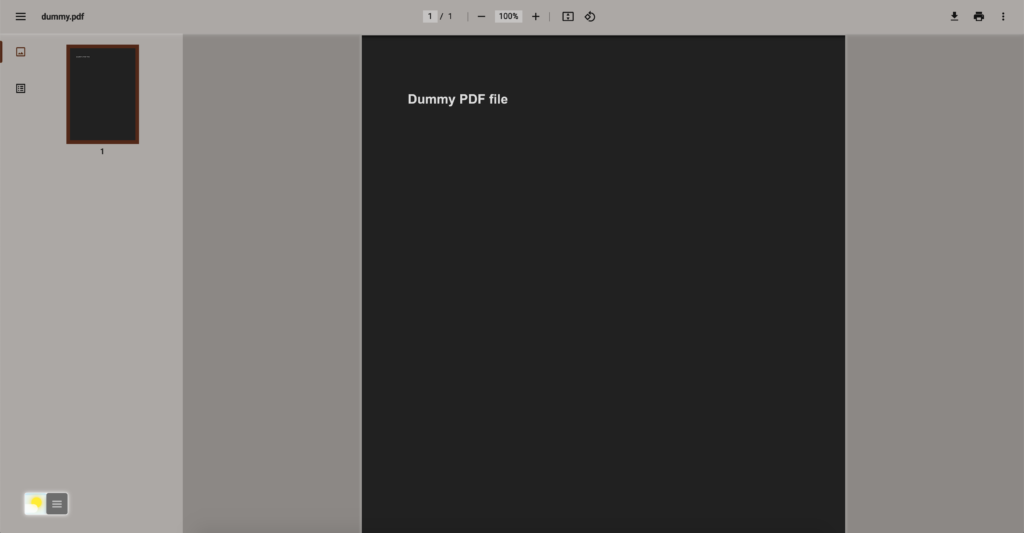
PDF文書を暗くする方法のステップ?
Turn Off the Lightsブラウザ拡張機能は、すべてのウェブブラウザで利用可能です。Google Chrome、Firefox、Safari、Opera、Yandex、Brave、Vivaldi、Microsoft Edgeが含まれます。ここでは、ウェブブラウザでナイトモード機能を有効にする方法を説明します。これで、PDF文書をオンラインで暗くすることができます。
- Turn Off the Lightsブラウザ拡張機能をダウンロードする
- 灰色のランプボタンを右クリックし、メニュー項目から「オプション」を選択します。
- 消灯オプション」ページが表示されるので、「ナイトモード」タブを選択します。
- ナイト スイッチまたは長押し機能を有効にして、現在のウェブページのナイトモードを有効にする。
それはあなたの暗いテーマに現在のPDF文書を変換するのは簡単です。それは自由のためのPDF文書を暗くすることができます。
YouTubeビデオチュートリアル
ダークモードでPDFを取得する
すべてのウェブページをダークモードにする方法
結論
よくあるご質問
PDFはどこの略ですか?
どのPDFリーダーがダークモードを持っていますか?
PDFのダークモードは目に良いですか?
Did you find technical, factual or grammatical errors on the Turn Off the Lights website?
You can report a technical problem using the Turn Off the Lights online technical error feedback form.