
Table of Contents
はじめに
Omegleダークモードを有効にする方法をお探しですか?それなら、正しいヘルプページをご覧ください。ここでは、Omegleとは何か、そしてこのダークモードを無料で有効にする方法を説明します(サブスクリプション、アプリ内購入なし)。
Omegleとは?
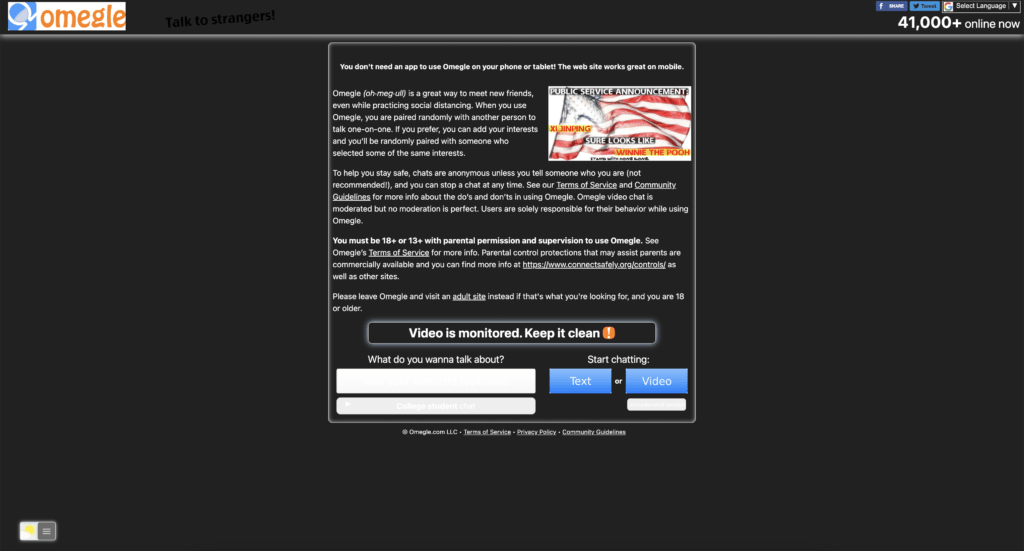
Omegleは、世界中の見知らぬ人とオンラインで話せるウェブサイトです。登録不要の無料オンラインチャットサイトです。Omegleでは、「あなた」と「見知らぬ人」、またはスパイモードの場合は「見知らぬ人1」と「見知らぬ人2」という名前を使って、匿名で1対1のチャットセッションを行います。さらに、iPhoneやAndroidのモバイルアプリは必要ありません。モバイル・デバイスのどのウェブ・ブラウザでも開くことができるからだ。このウェブサイトは2009年3月25日に開設され、Leif K-Brooksが所有しています。
Omegleのダークモードはありますか?
Omegleはビデオサービスとオンラインチャットをコア機能としてデザインされています。そのため、このウェブサイトは明るいウェブサイトを提供するだけです。
Omegleには公式のダークモード機能はありません。しかし、サードパーティのブラウザ拡張機能やアドオンを使って、Omegleセッションでダークモードを有効にすることができます。例えば、Turn Off the Lightsブラウザ拡張機能は、Omegleおよびすべてのウェブサイトをダークモードのテーマに変換するオプションを提供します。
Omegleダークモードの利点は?
Omegleダークモードは美観のためだけではありません。深夜の会話中の眼精疲労を軽減し、より没入感のある環境を提供します。ステップに入る前に、この機能から得られる主な利点を探ってみましょう。
Omegleダークモードは、Omegleウェブサイトの背景色を白から黒に切り替え、より没入感のある体験をユーザーに提供する機能です。Omegleのダークモード機能にはいくつかの利点があります:
- 眼精疲労の軽減:特に長時間Omegleを使用する場合、白い背景は目に負担をかけます。ダークモード機能は眼精疲労を軽減し、疲労を感じることなく長時間Omegleでブラウジングやチャットがしやすくなります。
- 視認性の向上:ダークモードは暗い環境でOmegleを使用する際に特に役立ちます。黒い背景はまぶしさを軽減し、スクリーン上のテキストや画像を見やすくします。
- 美的感覚:多くの人が、従来の白い背景よりもダークモード機能の黒い背景の方が魅力的だと感じています。それはモダンで洗練された外観を提供し、Omegle体験をより楽しいものにします。
- プライバシーの向上Omegleのダークモード機能を使用すると、背景が黒くなるため、あなたが画面上で何をしているのか他の人に見えにくくなり、プライバシーを守ることができます。これは、公共のスペースや共有環境でOmegleを使用する際に特に役立ちます。
全体的に、Omegleのダークモード機能は、Omegle体験をより快適に、より美しく、よりプライベートにすることができます。もしあなたがOmegleで多くの時間を過ごす人なら、ダークモード機能を試してみる価値があります。
フリー&オープンソース
Turn Off the Lightsの特徴は、Omegleとの互換性だけでなく、様々なウェブサイトでの汎用性です。ビデオのストリーミング、オンラインミーティング、お気に入りのコンテンツのブラウジングなど、この拡張機能を使えば、一貫した楽しいダークモード体験を保証します。
Turn Off the Lightsブラウザ拡張機能は無料でオープンソースです。すべてのモダンなウェブブラウザで利用可能です。Google Chrome、Firefox、Opera、Safari、Microsoft Edge、Yandex、Brave、Vivaldi、Naver Whale、Yandex、Cốc Cốcが含まれます。
無料のブラウザ拡張機能を使って、アプリケーションを越えてすべてのウェブサイトでOmegleのダークモードを有効にする。
- Turn Off the Lightsブラウザ拡張機能をダウンロードする
- 灰色のランプボタンを右クリックし、メニュー項目から「オプション」を選択します。
- 消灯オプション」ページが表示されるので、「ナイトモード」タブを選択します。
- ナイト スイッチまたは長押し機能を有効にして、現在のウェブページのナイトモードを有効にする。
サイトへのアクセス(Omegleダークモードのみ)
Turn Off the Lightsブラウザ拡張機能は、あなたのプライバシーをとても大切にしており、Omegleウェブサイトのみを許可するようにこのブラウザ拡張機能を設定します。この機能を有効にする手順は以下の通りです。
- chrome://extensionsページを開き、Turn Off the Lightsを検索する。
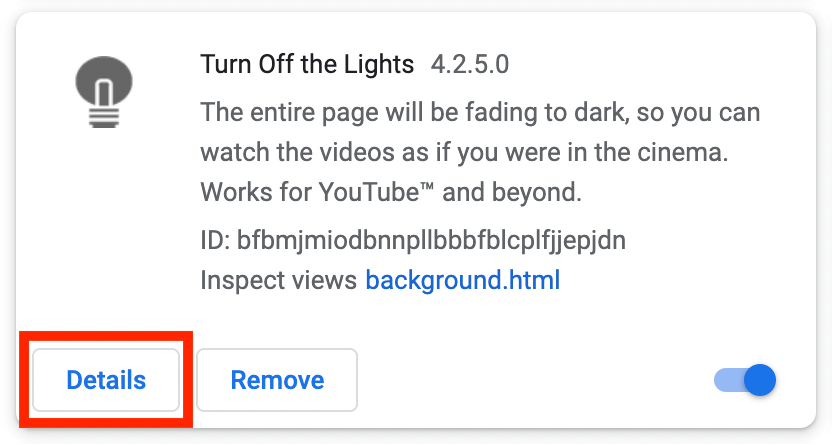
- 詳細」ボタンをクリックすると、このChrome拡張機能の詳細情報が表示されます。
- サイト・アクセス」セクションを検索し、メニュー項目「特定のサイトで」の選択ボックスをクリックする。
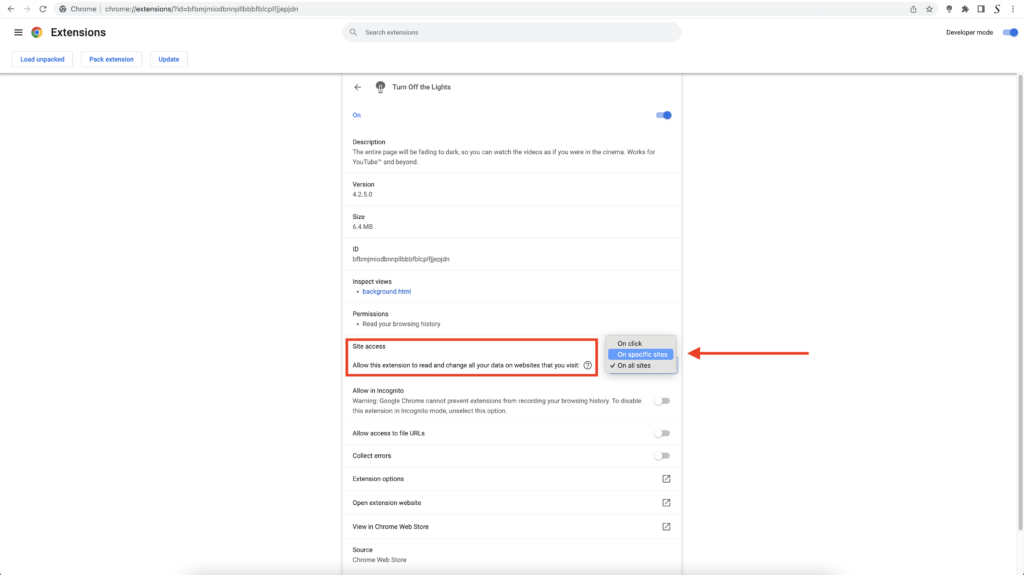
- 新しいポップアップパネルが表示されるので、テキストボックス “https://www.omegle.com “に次のURLを入力する。

- 完了したら、青いAddボタンをクリックしてこのパネルを閉じます。

そのため、Omegleダークモードのウェブサイトは、このウェブサイトのURLでのみ機能し、他のすべてのウェブサイトでは機能しません。例えば、YouTube、Vimeo、Amazonショッピング、インターネットバンキングなどのウェブサイトだ。
結論
ダークモードの魅力を取り入れて、Omegleとの出会いをもっと楽しみましょう。Turn Off the Lightsはユーザーフレンドリーなソリューションを提供し、あなたのオンライン交流の視覚的魅力を高めます。Omegleダークモードの洗練された雰囲気に浸りましょう。
以下の簡単なステップを踏むだけで、あなたのOmegle体験を一変させ、あなたの好みに合わせた視覚的に魅力的なインターフェイスを楽しむことができます。Turn Off the Lightsのダークモード起動でオンラインインタラクションの未来を受け入れ、デジタルの世界を新しい光で見てみましょう。
- Omegleでダークモードにする方法は?
- Omegleのダークモードはありますか?
- Omegleナイトモードを有効にするには?
- Omegleのダークモードを使うメリットは何ですか?
- Omegleのダークモードが機能しない
- あらゆるウェブサイトでダークモードを有効にする
- Omegleのダークモード・エクステンションを入手するには?
Omegle用ダークモードが便利だと感じたら、Facebookでリンクをシェアするか、Twitterでリンクをシェアしてください。あなたの家族、友人、同僚にこの便利な無料ツールを知ってもらうことができます。
Omegleダークモードの有効化に関するFAQ
Turn Off the Lightsブラウザ拡張機能とは何ですか?
Turn Off the Lights拡張機能でOmegleダークモードを有効にするには?
Turn Off the Lightsブラウザ拡張機能にお金は必要ですか?
Turn Off the Lightsエクステンションは安全に使用できますか?
Turn Off the Lights 拡張機能を使用して、他のウェブサイトでダークモードを有効にできますか?
Did you find technical, factual or grammatical errors on the Turn Off the Lights website?
You can report a technical problem using the Turn Off the Lights online technical error feedback form.