
Table of Contents
はじめに
今日のペースの速い世界では、Chat GPTは迅速かつ効率的なコミュニケーションのための主要なツールとなっています。仕事でもプライベートでも、Chat GPTのおかげで他の人とのつながりを保つことがこれまで以上に簡単になりました。しかし、特に明るい環境でChat GPTを使用している場合、長時間の会話は目に負担をかけます。そこで、Chat GPTダークモードの登場です。
Chat GPT ダークモードを使用すると、インターフェイスを暗い色調に変更し、目に優しく、眼精疲労を軽減することができます。この記事では、Chat GPT ダークモードの利点、有効化方法、よくある質問にお答えします。
Chat GPTとは?
ChatGPTはOpenAIによって開発された大規模な言語モデルで、GPT(Generative Pre-trained Transformer)アーキテクチャに基づいています。自然言語入力を理解し、会話形式で応答するように設計されています。
チャットGPTは、書籍、記事、ウェブサイトを含む膨大なテキストデータに対して学習され、多種多様なプロンプトに対して首尾一貫した文脈に適した応答を生成する能力を持つ。チャットボット、バーチャルアシスタント、自動顧客サービスシステムなど、さまざまなアプリケーションで使用されています。
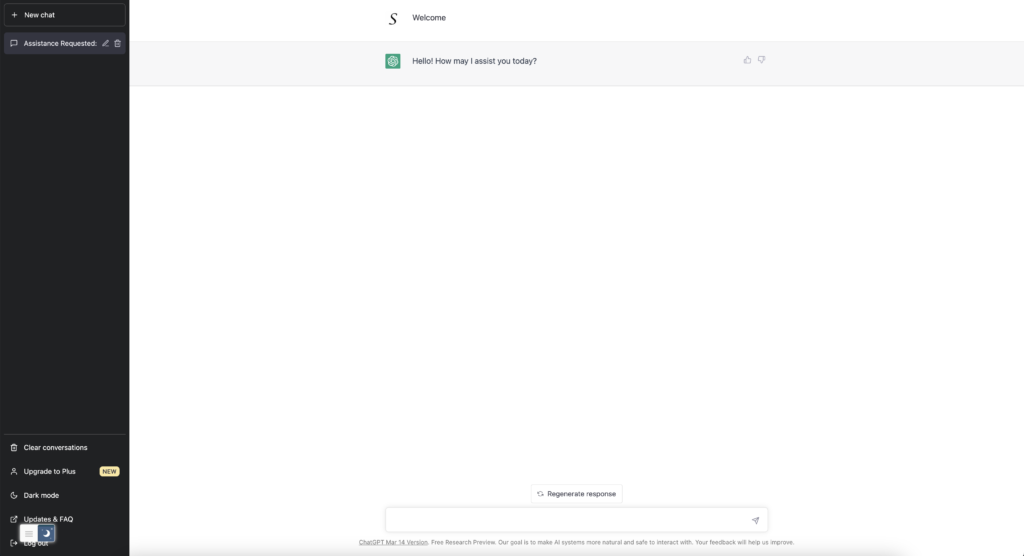
チャットGPTダークモードの利点
眼精疲労の軽減
特に明るい画面を見つめての長時間の会話は目を疲れさせます。Chat GPTのダークモードは、デバイスから発せられる光の量を減らし、目にやさしく、眼精疲労を軽減します。
より良い読みやすさ
Chat GPTのダークモードは、まぶしさを抑え、コントラストを改善することで、読みやすさも向上させます。これは、長いメッセージを読むときや、暗い環境で Chat GPT を使用するときに特に役立ちます。
バッテリー寿命の向上
ダークモードでChat GPTを使用すると、特にOLEDまたはAMOLEDスクリーンのデバイスで、バッテリーの寿命を節約することもできます。これらの画面では、暗い色を表示するために消費する電力が少ないため、ダークモードでChat GPTを使用すると、デバイスのバッテリ寿命を延ばすことができます。
カスタマイズ可能なインターフェース
チャットGPTダークモードでは、インターフェイスをお好みにカスタマイズするオプションもあります。つまり、異なるダークカラースキームから選択したり、独自のカスタムカラーを設定することもできます。
チャットGPTダークモードを有効にする方法
ステップ・バイ・ステップ・ガイド内蔵:
チャットGPTダークモードを有効にするのは簡単です。以下の手順に従って、ダークモードをオンにしてください:
- オープンチャットGPT
- 設定メニューをクリック
- 外観」タブをクリック
- ダークモード」を選択
- チャットGPTをダークモードでお楽しみください!
別の方法:
内蔵のダークモード機能を使いたくない場合は、ダークモードを有効にする別の方法があります。Turn Off the Lightsブラウザ拡張機能を使う。この拡張機能を使えば、黒一色の背景やその他のナイトモードの背景を表示させることができる。
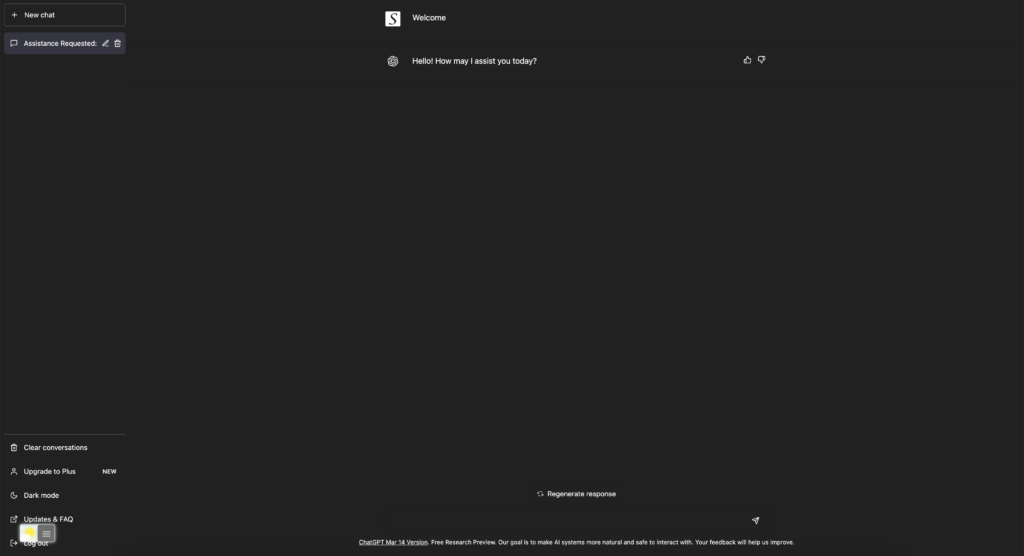
通常のデスクトップ・インターネット・ユーザーの方は、お気に入りのウェブ・ブラウザでこのチャットGPTナイトモード・バージョンを入手することもできます。Turn Off the Lights Browser 拡張機能のナイトモードオプションを使用します。ウェブブラウザでこの無料ソリューションを有効にする方法については、以下の手順に従ってください:
- Turn Off the Lightsブラウザ拡張機能をダウンロードする
- 灰色のランプボタンを右クリックし、メニュー項目から「オプション」を選択します。
- 消灯オプション」ページが表示されるので、「ナイトモード」タブを選択します。
- そして、ここでナイト スイッチまたは長押し機能を有効にし、現在のウェブページでナイトモードを有効にする。
さらに、あなたはウェブサイトの背景、テキスト、ハイパーリンクの色をカスタマイズすることができます。だから、あなたの夜のテーマスタイルに個人的にすることができます。そして、あなたのウェブブラウザで見たいチャットGPTのダークモードを取得します。
サイトアクセス(チャットGPTダークモードのみ)
Turn Off the Lights ブラウザ拡張機能はお客様のプライバシーを非常に重要視しており、Webflowウェブサイトのみを許可するようにこのブラウザ拡張機能を設定します。この機能を有効にする手順は以下の通りです。
- chrome://extensionsページを開き、Turn Off the Lightsを検索する。
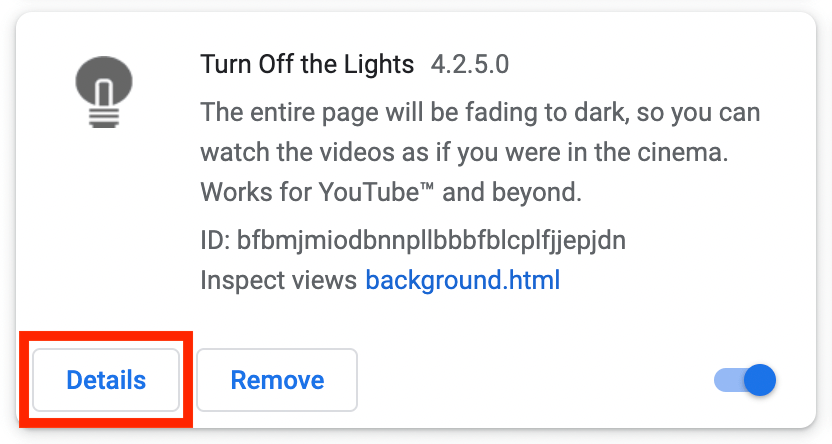
- 詳細」ボタンをクリックすると、このChrome拡張機能の詳細情報が表示されます。
- サイト・アクセス」セクションを検索し、メニュー項目「特定のサイトで」の選択ボックスをクリックする。
- 新しいポップアップパネルが表示されるので、テキストボックス “https://chat.openai.com “に次のURLを入力する。
- 完了したら、青いAddボタンをクリックしてこのパネルを閉じます。
結論
チャットGPTダークモードについての質問にお答えできたでしょうか?
- Chat GPTでダークモードを有効にするには?
- チャットGPTダークモードはありますか?
- チャットGPTダークモードを有効にするには?
- Chat GPTダークモードを使うメリットは何ですか?
- チャットGPTダークモードが機能しない
- Chat GPT darkのインストール方法は?
- あらゆるウェブサイトでダークモードを有効にする
ダークモード for チャットGPTが便利だと感じたら、Facebookでリンクを共有したり、Twitterでリンクを共有することができます。そうすれば、あなたの家族、友人、同僚がこの便利な無料ツールを知ることができます。
よくあるご質問
Chat GPTダークモードとは何ですか?
Chat GPTダークモードを有効にするには?
ドロップダウンメニューから “設定 “を選択します。
外観 “タブをクリックします。
ダークモード “の横にあるスイッチをオンに切り替えます。
ChatGPTダークモードについて知っておくべき3つの重要事項?
上記の手順でいつでもダークモードとライトモードを切り替えることができます。
ダークモード機能は、ChatGPTにアクセスできる全てのデバイスとプラットフォームで利用可能です。
ChatGPTダークモードはデバイスのバッテリー寿命に影響しますか?
ChatGPTダークモードは眼精疲労に役立ちますか?
Did you find technical, factual or grammatical errors on the Turn Off the Lights website?
You can report a technical problem using the Turn Off the Lights online technical error feedback form.