
Table of Contents
Introduction
Google Chrome est l’un des principaux navigateurs web dont vous pouvez personnaliser le style et l’apparence afin qu’il s’harmonise avec la couleur et le fond d’écran de votre système d’exploitation. Les thèmes de navigateur personnalisés vous aident à personnaliser votre navigateur. Si vous souhaitez personnaliser le thème de Google Chrome en passant d’un thème clair et solide à vos propres couleurs, suivez les étapes ci-dessous. Suivez les étapes ci-dessous pour installer votre thème personnel dans votre navigateur Google Chrome :

- Sur votre ordinateur, ouvrez Chrome
- En haut à droite, cliquez sur l’icône des 3 points. Puis sur l’élément de menu Paramètres
- Sous « Apparence », cliquez sur Thèmes. Vous pouvez également accéder à la galerie en visitant Chrome Web Store Themes
- Cliquez sur les vignettes pour avoir un aperçu des différents thèmes
- Lorsque vous avez trouvé un thème que vous souhaitez utiliser, cliquez sur Ajouter à Chrome
Maintenant que vous savez comment personnaliser votre thème Google Chrome. Vous pouvez installer si vous le souhaitez le thème officiel du navigateur Turn Off the Lights. Vous pouvez obtenir le thème Light, le thème Solid Dark, le thème Black and White, etc.
Comment retrouver les thèmes que j’ai téléchargés dans Google Chrome ?
Lorsque vous avez téléchargé un thème Chrome à partir du Chrome Web Store, vous pouvez trouver le nom de ce thème Chrome installé dans la page des paramètres de Chrome.
Voici les étapes à suivre pour obtenir le nom actuel de ce thème :
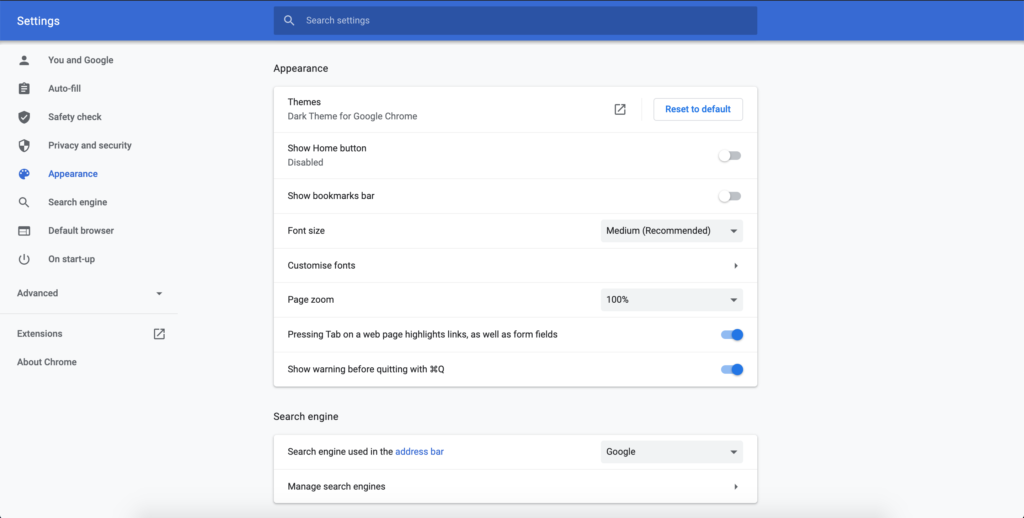
- Dans Google Chrome, en haut à droite, cliquez sur l’icône des 3 points plus. Puis sur l’élément de menu Paramètres
- Cliquez sur l’onglet « Apparence », et vous verrez ici le nom du thème Chrome installé.
Ici, sur la page des paramètres de Chrome, vous pouvez voir qu’il a utilisé le« Thème sombre pour Google Chrome« .
Pour trouver l’emplacement d’installation de ce thème (qui est généralement installé en tant que fichier CRX. CRX est une extension de fichier tout comme un fichier zip. Vous pouvez trouver les fichiers décompressés dans le dossier Extensions (Chrome Themes et Chrome Extensions dans un seul dossier) :
Fenêtres
C:\NUsers\N[login_name]\NAppData\NLocal\NGoogle\NChrome\NDonnées utilisateur\NDefault\NExtensions
Mac
/Users/Bibliothèque/Application Support/Google/Chrome/Default/Extensions
Vous savez maintenant où est enregistré le fichier qui permet de personnaliser votre thème Google Chrome.
Vidéos YouTube
Voici un aperçu de la manière de personnaliser votre thème Google Chrome, et quelle est la différence avec une extension Chrome.
Thème Chrome vs Extension Chrome
Personnalisez votre thème Google Chrome FAQ
Comment personnaliser le thème de Google Chrome ?
Comment retrouver les thèmes que j’ai téléchargés dans Google Chrome ?
Pourquoi mon thème Google Chrome ne s’affiche-t-il pas ?
Comment désinstaller un thème ?
Did you find technical, factual or grammatical errors on the Turn Off the Lights website?
You can report a technical problem using the Turn Off the Lights online technical error feedback form.
