
Table of Contents
Einführung
Sie möchten wissen, wie Sie die Einstellungen der Mac-App zurücksetzen können? Dann sind Sie auf der richtigen Hilfeseite. Wenn Sie Probleme haben, dass die App ihre Einstellungen nicht speichern will. Oder Sie wollen zusätzlich mit einem neuen Einstellungsprofil beginnen. Ein vollständiges Zurücksetzen der Mac-App„Turn Off the Lights for Desktop“ ist mit diesen manuellen Schritten möglich. Befolgen Sie daher die Anweisungen unter diesem Bild, wie Sie die Einstellungen der Mac-App zurücksetzen können.
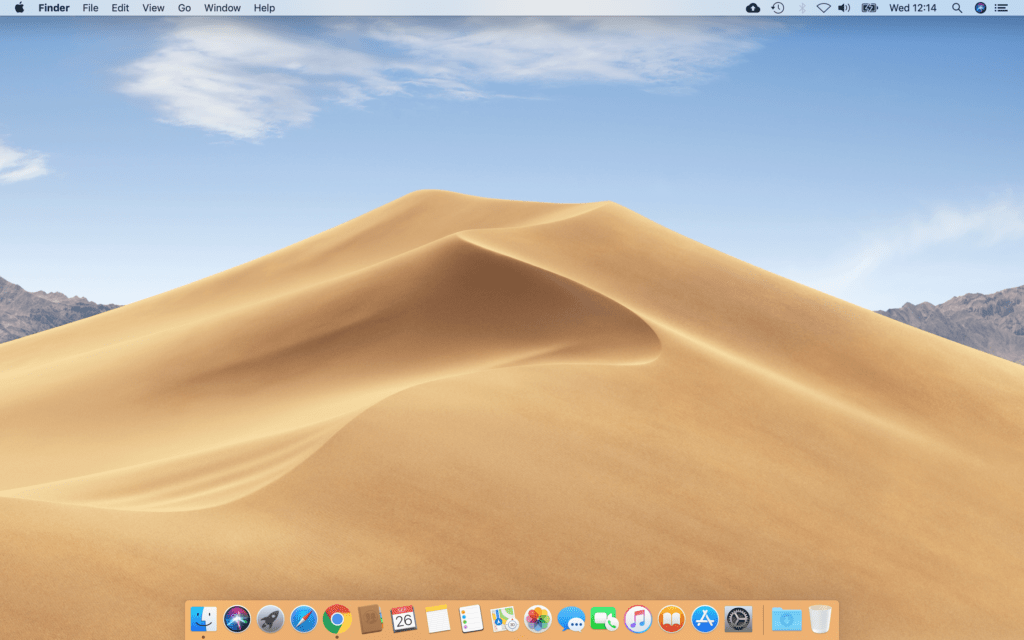
Zurücksetzen der Mac-App-Einstellungen
Führen Sie die folgenden Schritte aus, um die Einstellungen der Mac-App zurückzusetzen:
1. Entfernen Sie zunächst die Mac-App aus Ihrem Anwendungsordner. Öffnen Sie dazu Ihr Launchpad.
2. Suchen Sie nach der App„Turn Off the Light for Desktop„. Klicken Sie darauf und halten Sie sie gedrückt, bis das Symbol zu wackeln beginnt.
3. Jetzt sehen Sie ein graues Kreuz in der linken Ecke. Klicken Sie darauf und bestätigen Sie Ihre Aktion zum Löschen dieser App auf Ihrem Mac-Computer.
4. a) Öffnen Sie diesen Ordner in Ihrem Finder:
~/Library/Caches
b) Und entfernen Sie alle Dateien in diesem Ordner
5. a) Öffnen Sie diesen Ordner in Ihrem Finder:
~/Library/Application Support/com.apple.sharedfilelist/com.apple.LSSharedFileList.ApplicationRecentDocuments
b) Entfernen Sie dann die Datei, die mit „com.stefanvd.Turn-Off-the-Lights-for-Desktop“ beginnt.
6. a) Öffnen Sie diesen Ordner in Ihrem Finder:
~/Library/Preferences
b) Und entfernen Sie die Datei, die mit „com.stefanvd.Turn-Off-the-Lights-for-Desktop“ beginnt.
7. a) Öffnen Sie diesen Ordner in Ihrem Finder:
~/Library/Containers
b) Entfernen Sie den Ordner, der mit„com.stefanvd.Turn-Off-the-Lights-for-Desktop“ beginnt.
8. Starten Sie Ihren Mac-Computer neu
9. Installieren Sie nun Turn Off the Lights for Desktop neu, indem Sie den Mac App Store aufrufen. Geben Sie dann den Produktnamen in das Suchfeld ein oder klicken Sie auf diesen direkten Link zum Mac App Store.
https://geo.itunes.apple.com/us/app/turn-off-the-lights-for-desktop/id1043732024?mt=12&at=1010lwtb
Darüber hinaus funktionieren die Schritte für die Mac-Anwendung „Turn Off the Lights for Desktop“ auch für die Mac-Anwendung „Aurora Player“. Diese stammt vom selben Entwickler dieser hochwertigen Anwendung.
Wenn Sie dieses Problem immer noch haben, zögern Sie nicht, uns über das Turn Off the Lights Support-Formular zu kontaktieren, wir sind hier, um Ihnen zu helfen. So erhalten Sie die beste und komfortabelste Erfahrung auf Ihrem persönlichen Gerät.
FAQ zu Mac-App-Einstellungen
Wie kann ich die Einstellungen für die Mac-Anwendung „Turn Off the Lights for Desktop“ zurücksetzen?
Entfernen Sie die App mit Launchpad aus Ihrem Anwendungsordner.
Öffnen Sie ~/Library/Caches und löschen Sie alle Dateien im Zusammenhang mit der App.
Navigieren Sie zu ~/Library/Application Support/com.apple.sharedfilelist/com.apple.LSSharedFileList.ApplicationRecentDocuments und entfernen Sie die Datei, die mit „com.stefanvd.Turn-Off-the-Lights-for-Desktop“ beginnt.
Öffnen Sie ~/Library/Preferences und löschen Sie die Datei, die mit „com.stefanvd.Turn-Off-the-Lights-for-Desktop“ beginnt.
Öffnen Sie ~/Library/Containers und entfernen Sie den Ordner, der mit „com.stefanvd.Turn-Off-the-Lights-for-Desktop“ beginnt.
Starten Sie Ihren Mac neu.
Installieren Sie die App erneut aus dem Mac App Store.
Kann ich die gleichen Schritte verwenden, um die Einstellungen der Mac-App „Aurora Player“ zurückzusetzen?
Was kann ich tun, wenn die App ihre Einstellungen nicht speichert?
Wie kann ich die Mac-Anwendung „Turn Off the Lights for Desktop“ deinstallieren?
Gibt es eine alternative Methode zur Neuinstallation der App „Turn Off the Lights for Desktop“?
Did you find technical, factual or grammatical errors on the Turn Off the Lights website?
You can report a technical problem using the Turn Off the Lights online technical error feedback form.