
Table of Contents
Einleitung: Die dunkle Seite für die Produktivität nutzen
In der sich ständig weiterentwickelnden Landschaft der digitalen Tools ist Google Sheets nach wie vor eine feste Größe für Tabellenkalkulations-Enthusiasten. Die Einführung des Google Sheets Dunkler Modus hat der Benutzeroberfläche einen Hauch von Raffinesse verliehen. Dieser Artikel befasst sich mit den Feinheiten dieser Funktion und bietet den Nutzern einen Fahrplan für eine reibungslose Navigation.
Was ist Google Sheet?
Googleist eine Suchmaschine des Unternehmens Alphabet (das Unternehmen existiert seit dem Jahr 2015). Aber bietet seinen Nutzern auch eine Menge nützlicher Produktivitätsanwendungen. Wie zum Beispiel die Google Sheets (Teil von Google Drive). Allerdings ist dies nur in einem hellen Website-Stil verfügbar. Und mit der Turn Off the Lights Browser-Erweiterung, können Sie sie in eine Google Sheets Dunkler Modus Version umwandeln.
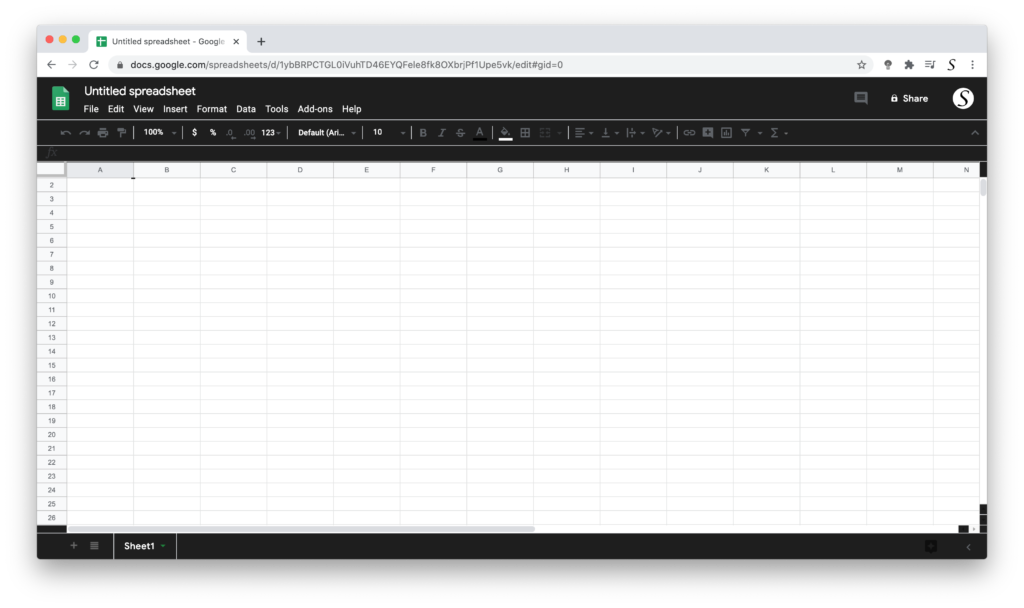
Mit der kostenlosen und leistungsstarken Browsererweiterung „Turn Off the Lights“ ist das kein Problem. Mit dieser Erweiterung können Sie die Funktion „Nachtmodus“ aktivieren, die alle Ihre Lieblingswebsites in Ihr individuelles Dunkler Modus-Thema umwandelt.
Immersive Erfahrung: Navigieren im dunklen Terrain
Anpassen der Einstellungen für den dunklen Modus
Der dunkle Modus von Google Sheets ist keine Funktion, die für alle passt. Tauchen Sie in die Einstellungen ein, um ihn an Ihre Vorlieben anzupassen. Passen Sie Kontrast, Schriftgröße und Farbschemata an, um ein intensives und persönliches Erlebnis zu schaffen.
Vorteile der Verwendung des dunklen Modus in Google Sheets
- Geringere Belastung der Augen: Der dunklere Hintergrund minimiert die Belastung der Augen und fördert so eine angenehme Arbeitsumgebung.
- Akku-Effizienz: Für alle, die viel unterwegs sind, kann der Dunkler Modus zu einer längeren Akkulaufzeit beitragen, insbesondere bei Geräten mit OLED-Bildschirmen.
Aktivieren Sie den Google Sheets Dunkler Modus mit der kostenlosen Browsererweiterung
Für normale Desktop-Internetnutzer können Sie auch diese Google Sheet Night Mode-Version in Ihrem Lieblings-Webbrowser erhalten. Und zwar mit der Option Nachtmodus in der Browsererweiterung Turn Off the Lights. Folgen Sie den nachstehenden Schritten, um diese kostenlose Lösung in Ihrem Webbrowser zu aktivieren:
- Laden Sie die Browsererweiterung Turn Off the Lights herunter
- Klicken Sie mit der rechten Maustaste auf die graue Lampentaste und wählen Sie im Menüpunkt Optionen
- Die Seite „Turn Off the Lights Options“ wird angezeigt, und wählen Sie die Registerkarte Night Mode
- Aktivieren Sie hier den Nachtschalter oder die Langdruckfunktion, um den Nachtmodus auf der aktuellen Webseite zu aktivieren
Außerdem können Sie die Farben für den Hintergrund, den Text und die Hyperlinks der Website anpassen. So können Sie die Seite an Ihr persönliches Nachtthema anpassen. Sie können einen automatischen Timer einstellen, um die Nachtmodus-Funktion zu einer bestimmten Tageszeit zu aktivieren.
FAQ Google Sheets Dunkler Modus
Wirkt sich der Google Sheets Dunkler Modus auf die Leistung aus?
Kann ich die Intensität der Dunkelheit anpassen?
Ist der dunkle Modus auf mobilen Geräten verfügbar?
Spart der dunkle Modus bei allen Geräten Akku?
Kann ich den dunklen Modus nur für bestimmte Blätter aktivieren?
Ist der dunkle Modus für jeden geeignet?
Did you find technical, factual or grammatical errors on the Turn Off the Lights website?
You can report a technical problem using the Turn Off the Lights online technical error feedback form.