Table of Contents
はじめに
ダークモードはデジタルプラットフォームやアプリケーションで人気の機能となっていますが、それには十分な理由があります。目の疲れを軽減するだけでなく、OLED画面を搭載したデバイスではバッテリー寿命も節約できるからです。Schoologyユーザーの方には朗報です。Schoologyダークモードを利用できます。ここでは、Turn Off The Lightsブラウザ拡張機能を活用してSchoologyでダークモードを有効にする方法について説明します。
Schoologyとは何ですか?
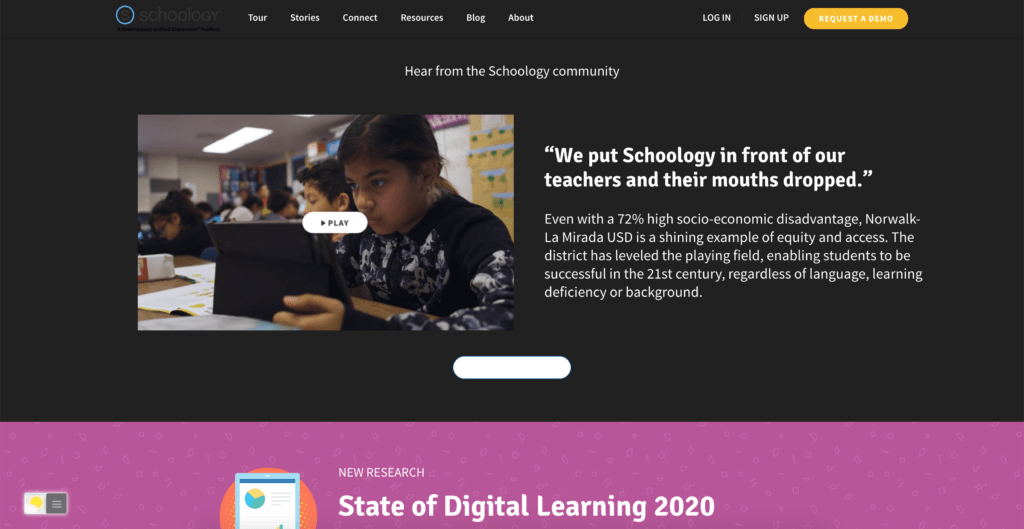
Schoologyは、小中高および高等教育機関向けの仮想学習環境およびソーシャルネットワーキングサービスであり、ユーザーが学術コンテンツを作成、管理、共有することを可能にします。
Turn Off the Lightsブラウザ拡張機能を使えば、お子様(K6、K12)や学生のウェブ体験をより楽しく集中できるものにできます。Turn Off the Lightsを使えば、すべてのウェブサイトをダークモードにできます。Schoologyのダークモード対応サイトも含まれます。これにより、学習時の目の負担が大幅に軽減されます。
Schoologyでダークモードを使用するメリット
- 目の疲れ軽減:Schoologyダークモードは画面から発せられる白色光の量を減らし、目の負担を軽減します。これにより、長時間のSchoology利用がより快適になります。
- ユーザー体験の向上:ダークモードの暗い背景は、より視覚的に魅力的でモダンな外観を提供し、Schoologyの全体的なユーザー体験を向上させます。
- バッテリー節約:OLED画面を搭載したデバイスでは、ダークモードによりバッテリー寿命を節約できます。暗いピクセルは消費電力が少ないためです。
無料のブラウザ拡張機能でSchoologyダークモードを有効にする
デスクトップでインターネットを日常的に利用するユーザーは、お気に入りのウェブブラウザでもこのSchoologyナイトモード版を利用できます。具体的には、Turn Off the Lightsブラウザ拡張機能の「ナイトモード」オプションを使用します。ウェブブラウザでこの無料ソリューションを有効にする手順は以下の通りです:
- Turn Off the Lights ブラウザ拡張機能をダウンロード
- 灰色のランプボタンを右クリックし、メニュー項目から「オプション」を選択してください
- 「ライトをオフにする」オプションページが表示されたら、[ナイトモード]タブを選択します
- 現在のウェブページで夜間モードを有効にするには、ここでナイトスイッチまたは長押し機能を有効にしてください
さらに、ウェブサイトの背景色、文字色、ハイパーリンクの色をカスタマイズできます。これにより、ナイトテーマのスタイルに合わせて自分好みに調整できます。
Schoologyでダークモードを有効にするトラブルシューティングのヒント
- Turn Off The Lightsブラウザ拡張機能でダークモードオプションが表示されない場合は、拡張機能の最新バージョンがインストールされていることを確認してください。
- ダークモードがまだ機能しない場合は、ブラウザのキャッシュとクッキーを削除し、ブラウザを再起動してみてください。
結論
ダークモードは、Schoologyの利用体験を向上させる人気で便利な機能です。Turn Off The Lightsブラウザ拡張機能を利用すれば、簡単にダークモードを有効化し、目の疲れ軽減、ユーザー体験の向上、バッテリー節約といったメリットを享受できます。問題が発生した場合は、本記事に記載されているトラブルシューティングのヒントが解決に役立つでしょう。ぜひ今日からSchoologyでダークモードを有効にし、その違いを体感してください!
- Schoologyのダークモードとは何ですか?
- Schoologyデスクトップ版でダークモードを有効にする
- Schoologyを黒くするにはどうすればよいですか?
- Schoologyにダークモードはありますか?
- Schoologyでダークモードを有効にする方法は?
Did you find technical, factual or grammatical errors on the Turn Off the Lights website?
You can report a technical problem using the Turn Off the Lights online technical error feedback form.