
Table of Contents
はじめに
ここでは、現在の明るいウェブサイトを暗い色合いに変換するFBウェブサイトのダークモードを有効にする方法の概要を説明します。
はじめに
進化し続けるソーシャルメディアの領域で、フェイスブックは革新を続けている。世界中のユーザーを虜にしている機能のひとつが、FBのダークモードだ。この記事では、このトレンドの複雑さを明らかにし、その特典、アクティベーションの手順、よくある質問について説明します。
FBダークモードの利点
FBダークモードの利点を活かして、ブラウジング体験を向上させましょう。
眼精疲労の軽減
FBダークモードは、長時間のソーシャルメディアセッションでも目の疲れを最小限に抑え、視覚的に癒される体験に浸ることができます。暗いインターフェイスは、特に低照度下での快適な視聴環境に貢献します。
バッテリーの節約
FBダークモードは、OLEDまたはAMOLEDスクリーンを搭載したデバイスのエネルギーを節約し、バッテリーの寿命を延ばします。ダークモードでは輝度が下がるため、消費電力が減少し、充電間隔を長くすることができます。
スタイリッシュなインターフェース
洗練されモダンになったFBインターフェイスをお楽しみください。ダークモードはあなたのソーシャルメディアインタラクションに洗練されたタッチを追加し、従来のライトモードに代わるスタイリッシュな選択肢を提供します。
FBダークモードのウェブサイトをオンにするには?
現在、このヘルプページに書かれているFacebookのウェブサイトには、ダークモード機能を有効にするオプションはまだありません。ただし、Turn Off the Lights Browser拡張機能を使用すると、ウェブブラウザで最高のダークモード体験を得ることができます。
モバイルでFBのダークモードをオンにする方法(iOS/Android)
iOSとAndroidの携帯電話から、Facebookのダークモードを有効にすることができます。以下の手順で。
- モバイル版Facebookアプリを開く
- 設定ページへ
- 一般」をタップし、「テーマ」の項目を選択します。
- ここでは、リストからダークテーマを選択することができます。最高のダークモードはAMOLEDテーマです。
他のウェブサイトをダークモードにするには?(デスクトップWebブラウザ)
しかし、無料で便利なブラウザ拡張機能「Turn Off the Lights」を使えば、すべてのウェブサイトを自分好みの色に変換することもできる。というわけで、このフェイスブックのウェブページをご覧いただきたい。
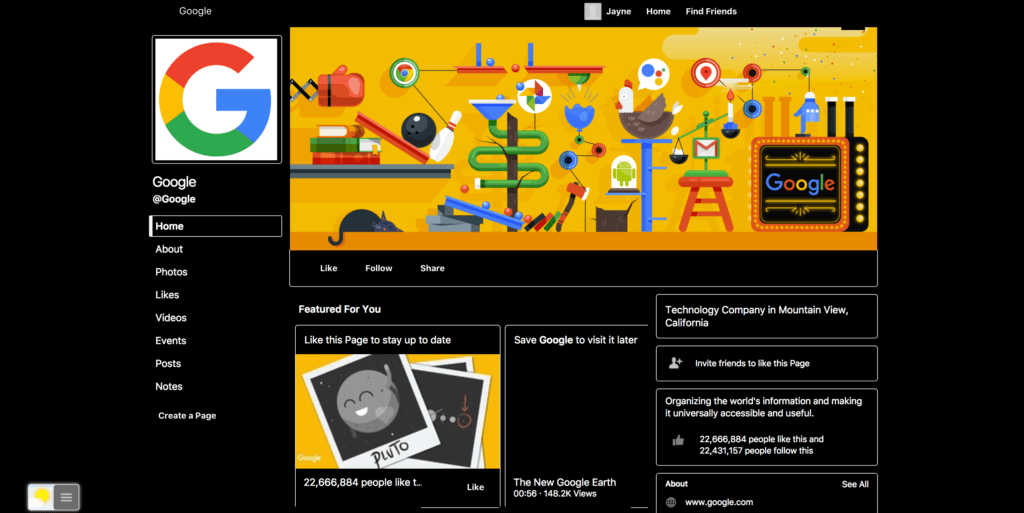
カスタマイズしたナイトテーマを有効にするには、以下の手順に従ってください。
- Turn Off the Lightsブラウザ拡張機能をインストールする
- 灰色のランプボタンを右クリックし、コンテキストメニューから「アイテムオプション」を選択します。
- サイドバーから、ナイトモードのタブをクリックします。
- そして、すべてのウェブサイトでナイトモード機能を有効にするためのチェックボックスを有効にする。
- このオプションの下で、背景、テキスト、ハイパーリンクの色を選択できます。
結論
結論として、Facebookのダークモードは、単なるビジュアルの刷新ではなく、ユーザー中心の進化である。美観を向上させ、眼精疲労を軽減し、カスタマイズオプションを提供するこの機能は、ソーシャルメディアの革新において大きな前進を意味する。
よくあるご質問
FBダークモードはすべてのデバイスで利用できますか?
FBダークモードはすべてのデバイスでバッテリーを節約できますか?
FBダークモードはアプリのパフォーマンスに影響しますか?
Facebookダークモードはどのくらいの頻度で使うべきですか?
Facebookのダークモードをスケジュールできますか?
Facebookダークモードにアクセシビリティの懸念はありますか?
Did you find technical, factual or grammatical errors on the Turn Off the Lights website?
You can report a technical problem using the Turn Off the Lights online technical error feedback form.