
Table of Contents
はじめに
今日のデジタル時代において、YouTubeは私たちの生活に欠かせないものとなっており、娯楽や教育などのための膨大なコンテンツのライブラリを提供しています。しかし、YouTubeで動画を視聴していると、動画を表示したままマルチタスクや他のコンテンツを閲覧したくなることがあります。floating for YouTube 拡張機能は、このような欲求に応えるもので、視聴体験を向上させるシームレスなフローティング・ビデオ・プレーヤーを提供します。この記事では、この拡張機能の裏側と、YouTube の使い方に革命を起こす方法についてご紹介します。
YouTubeエクステンションのフローティング:概要
floating for YouTube拡張機能は、YouTubeの動画を他のタブやウィンドウの上に分離して表示することができるブラウザアドオンです。つまり、他の作業やウェブブラウジングをしながら、お気に入りの動画を見続けることができる。この拡張機能は、エンターテイメント要素を損なうことなく、マルチタスクのニーズに応えます。
特徴と機能
このエクステンションは、YouTube体験を最適化する様々な素晴らしい機能を誇っています:
- フローティングビデオプレーヤー:この拡張機能の主な特徴はフローティングビデオプレーヤーで、ドラッグして画面上のどこにでも置くことができます。お好みに応じてサイズを変更することができます。
- 調整可能な透明度:ユーザーは、フローティングプレーヤーの透明度を調整し、画面上の他のコンテンツとシームレスに融合させることができます。
- 常にトップに表示:フローティング・ビデオ・プレーヤーは、他のウィンドウの上に表示されるため、中断することなく視聴できます。
- プレイリストのサポート:フローティングプレーヤー内でプレイリストを作成・管理することで、継続的なエンターテインメントを楽しめます。
- カスタマイズ可能なホットキー:この拡張機能では、ビデオを一時停止、再生、ナビゲートするためのカスタマイズ可能なホットキーを提供しています。
- 自動再生と自動一時停止:フローティングプレーヤーがアクティブまたは非アクティブになったときに、ビデオを自動的に再生または一時停止するかどうかを選択します。
YouTubeの拡張機能にフローティングを選ぶ理由
floating for YouTubeエクステンションは、YouTube愛好家にとって魅力的な選択肢となる数々の利点を提供する:
- マルチタスクが簡単に:フローティング・ビデオ・プレーヤーを使えば、メールの返信や調べ物、ソーシャルメディアの閲覧をしながらビデオを見ることができます。
- 生産性の向上:エンターテインメントと生産性を両立させることで、仕事や勉強中の集中力やモチベーションを維持することができます。
- カスタマイズ可能な視聴体験:この拡張機能では、フローティングプレーヤーのサイズと位置をパーソナライズして、スクリーンレイアウトに合わせることができます。
- シームレスなビデオナビゲーション:タブを切り替えることなく、ビデオやプレイリスト間を簡単に移動できます。
- 時間管理:ビデオ視聴に時間を費やすことなく、常に最新のコンテンツを視聴できます。
インストレーション・ガイド
Floating for YouTubeエクステンションのインストールは簡単です。以下の簡単な手順に従ってください:
- 互換性のあるブラウザGoogle Chrome、Mozilla Firefox、Microsoft Edgeなどの互換性のあるブラウザを使用していることを確認してください。
- 拡張機能ストア:ブラウザの拡張機能ストア(例:Google ChromeのChromeウェブストア)に移動します。
- エクステンションを検索する:検索バーに「Turn Off the Lights」と入力し、Enterキーを押します。
- ブラウザに追加:拡張機能のリストをクリックし、「Chrome/Firefox/Edgeに追加」を選択します(ブラウザによって異なります)。
- インストールを確認します:確認を求めるポップアップが表示されます。Add Extension “をクリックするとインストールが完了します。
- 拡張機能を有効にします:インストールされると、ブラウザのツールバーに拡張機能のアイコンが表示されます。灰色のランプボタンをダブルクリックすると、「照明を消す」ミニ設定パネルが表示されます。
- ミニ設定バーのナビゲーションバーの上を水平にスクロールし、最後のタブをクリックすると、ピクチャ・イン・ピクチャ(PiP)モードが表示されます。
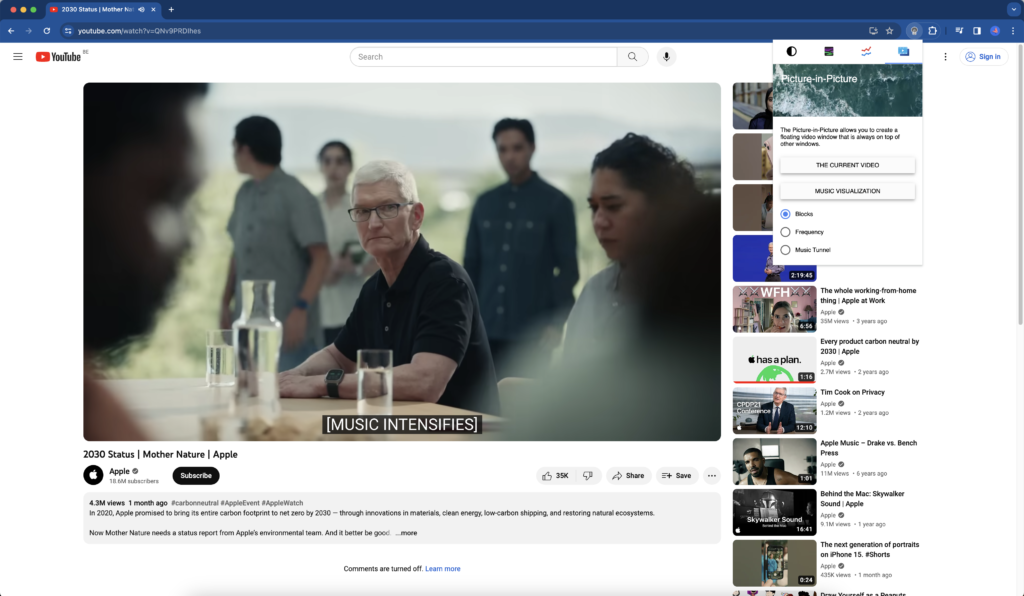
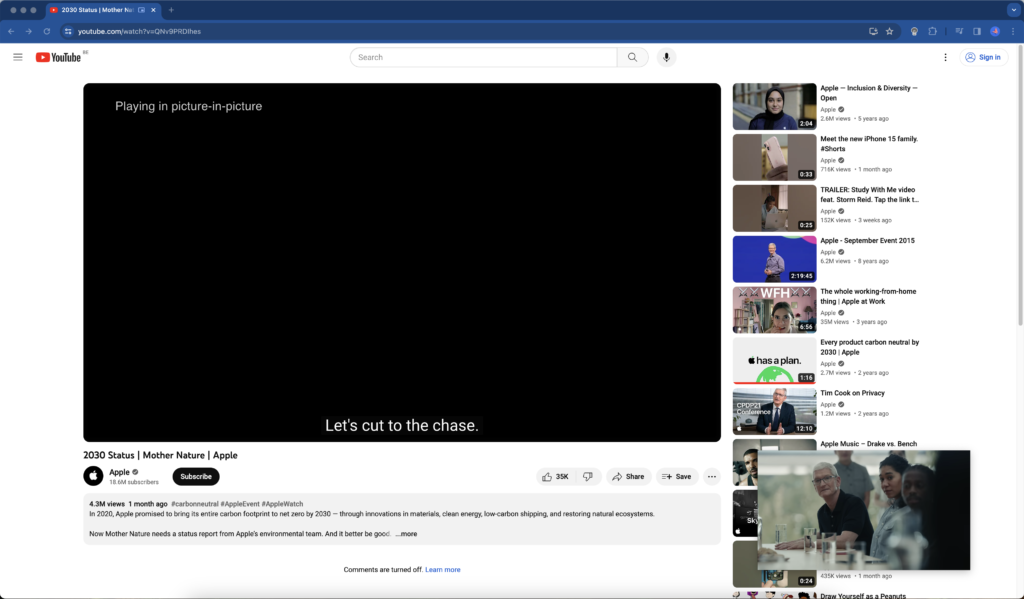
- 大きなボタン “The Current Video “をクリックすると、Appleのビデオをピクチャー・イン・ピクチャー(PiP)モードで見ることができます。
最適な使用のためのヒント
YouTube拡張機能のフローティングを最大限に活用するために、以下のヒントの実施をご検討ください:
- ホットキーのカスタマイズ:あなたの好みに合わせ、覚えやすいホットキーを設定することで、フローティングプレーヤーのコントロールが向上します。
- 透明度オプションを探る:さまざまな透明度を試して、ビデオの視認性とマルチタスクの完璧なバランスを見つけましょう。
- プレイリスト管理の活用:気分やトピック別にプレイリストを作成し、ビデオ視聴を効率化。
- スマートにリサイズ:フローティングプレーヤーのサイズを変更する際は、他のタブの重要な情報を妨げないようにしてください。
結論
フローティング for YouTube 拡張機能は、YouTube ファンにとって画期的なもので、お気に入りのビデオを楽しみながらマルチタスクができるシームレスな方法を提供します。フローティングビデオプレーヤー、調整可能な透明度、プレイリストサポートなどの機能により、生産性とエンターテイメントを同時に向上させます。インストールガイドに従い、提供されたヒントを実行することで、YouTube体験を最適化し、この革新的な拡張機能を最大限に活用することができます。
今すぐFloating for YouTube拡張機能を使ってYouTubeの旅を充実させましょう!
YouTube動画
ここでは、YouTube拡張機能のためにあなたのフローティングで最高の経験を得るためのビデオの概要です。
よくある質問 (FAQ)
Floating for YouTube” 拡張機能をモバイルデバイスで使用できますか?
ライブストリームを含むすべてのYouTube動画に対応していますか?
フローティング動画プレーヤーのデフォルト位置を変更できますか?
拡張機能を使うとブラウザの動作が遅くなりますか?
再生中にフローティングプレーヤーのサイズを変更できますか?
他のブラウザ拡張機能との互換性に問題はありますか?
Did you find technical, factual or grammatical errors on the Turn Off the Lights website?
You can report a technical problem using the Turn Off the Lights online technical error feedback form.