
Table of Contents
Einführung
Hier ist eine Übersicht, wie Sie den dunklen Modus der FB-Website aktivieren können, der die derzeitige helle Website in einen dunkleren Farbton umwandelt.
Einführung
In der sich ständig weiterentwickelnden Welt der sozialen Medien ist Facebook ständig auf der Suche nach Innovationen. Eine dieser Funktionen, die Nutzer weltweit in ihren Bann zieht, ist der FB-Dunkelmodus. Dieser Artikel enthüllt die Feinheiten dieses Trends, beleuchtet seine Vorzüge, die Aktivierungsschritte und beantwortet häufige Fragen.
Vorteile des FB-Dunkelmodus
Verbessern Sie Ihr Surferlebnis mit diesen Vorteilen des FB-Dunkelmodus.
Geringere Belastung der Augen
Tauchen Sie ein in eine visuell beruhigende Erfahrung, denn der FB-Dunkelmodus minimiert die Belastung der Augen bei längeren Social-Media-Sessions. Die dunklere Oberfläche trägt zu einer komfortablen Betrachtungsumgebung bei, insbesondere bei schlechten Lichtverhältnissen.
Batterieschonung
Erleben Sie eine verlängerte Akkulaufzeit, da der FB-Dunkelmodus bei Geräten mit OLED- oder AMOLED-Bildschirmen Energie spart. Die reduzierte Helligkeit des Dunkelmodus führt zu einem geringeren Stromverbrauch und ermöglicht eine längere Nutzung zwischen den Ladevorgängen.
Stilvolle Schnittstelle
Gönnen Sie sich eine schlanke und modernisierte FB-Oberfläche. Der dunkle Modus verleiht Ihren Social-Media-Interaktionen einen Hauch von Raffinesse und bietet eine stilvolle Alternative zum herkömmlichen hellen Modus.
Wie schaltet man die FB-Website mit dem dunklen Modus ein?
Derzeit ist auf der Facebook-Website noch keine Option zum Aktivieren des Dark Mode verfügbar. Sie können jedoch die Browser-Erweiterung „Turn Off the Lights“ verwenden, um die beste Dark Mode-Erfahrung in Ihrem Webbrowser zu erhalten.
Wie schaltet man den FB-Dunkelmodus auf dem Handy ein (iOS/Android)?
Auf Ihrem iOS- und Android-Telefon können Sie den Facebook Dark Mode aktivieren. Gehen Sie dazu wie folgt vor.
- Öffnen Sie Ihre Facebook for Mobile-App
- Gehen Sie zur Seite Einstellungen
- Tippen Sie auf Allgemein und wählen Sie den Punkt Thema
- Hier können Sie aus der Liste Ihr dunkles Thema auswählen. Der beste dunkle Modus ist das AMOLED-Thema
Wie schaltet man den Dunkelmodus auf anderen Websites ein? (Desktop-Webbrowser)
Sie können aber auch die kostenlose und nützliche Browsererweiterung Turn Off the Lights verwenden, um alle Websites in Ihre persönliche Farbauswahl zu konvertieren. Wie Sie auf dieser Facebook-Webseite sehen können.
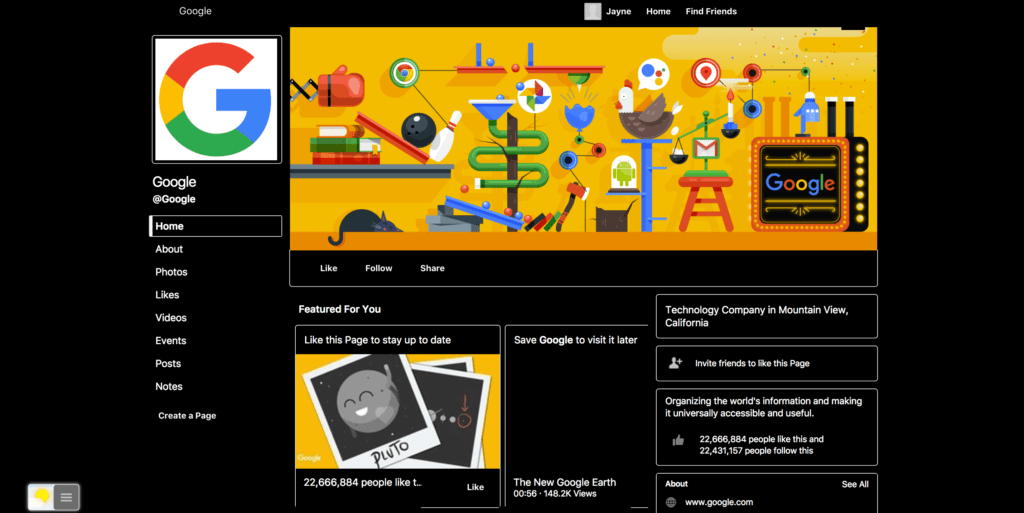
Führen Sie die folgenden Schritte aus, um Ihr individuelles Nachtthema zu aktivieren.
- Installieren Sie die Browser-Erweiterung Turn Off the Lights
- Klicken Sie mit der rechten Maustaste auf den grauen Lampenknopf und wählen Sie aus dem Kontextmenü den Punkt Optionen
- Klicken Sie in der Seitenleiste auf die Registerkarte Nachtmodus
- Aktivieren Sie das Kontrollkästchen, um die Funktion Nachtmodus auf allen Websites zu aktivieren.
- Unter dieser Option können Sie die Farbe für den Hintergrund, den Text und die Hyperlinks auswählen.
Schlussfolgerung
Zusammenfassend lässt sich sagen, dass der dunkle Modus von Facebook mehr als nur eine visuelle Überarbeitung ist; er ist eine nutzerzentrierte Entwicklung. Durch die Verbesserung der Ästhetik, die Verringerung der Augenbelastung und die Anpassungsoptionen stellt diese Funktion einen bedeutenden Schritt in der Innovation der sozialen Medien dar.
FAQ
Ist der FB-Dunkelmodus für alle Geräte verfügbar?
Kann der FB-Dunkelmodus auf allen Geräten den Akku schonen?
Beeinträchtigt der FB-Dunkelmodus die App-Leistung?
Wie oft sollte ich den dunklen Modus von Facebook verwenden?
Kann ich den dunklen Modus von Facebook planen?
Gibt es Probleme mit der Barrierefreiheit im dunklen Modus von Facebook?
Did you find technical, factual or grammatical errors on the Turn Off the Lights website?
You can report a technical problem using the Turn Off the Lights online technical error feedback form.