
Table of Contents
Einführung
In der sich ständig weiterentwickelnden Technologielandschaft ist die automatische Bildschirmverdunkelung ein entscheidender Faktor, der den Nutzern ein nahtloses und verbessertes digitales Erlebnis bietet. Dieser Artikel befasst sich eingehend mit den Feinheiten der automatischen Bildschirmverdunkelung und untersucht deren Funktionalität, Vorteile und Auswirkungen auf das Wohlbefinden der Nutzer.
Möchten Sie den Bildschirm automatisch abdunkeln, wenn Sie auf die Wiedergabetaste eines HTML5- oder YouTube-Videos klicken? Aktivieren Sie die Autoplay-Funktion in der Browsererweiterung Turn Off the Lights. Wenn Sie nun auf die Wiedergabetaste klicken, wird die Webseite automatisch abgedunkelt und der Videoplayer hervorgehoben. Auch wenn Sie das Video anhalten, wird es automatisch zur normalen Ansicht der Website zurückgeblendet.
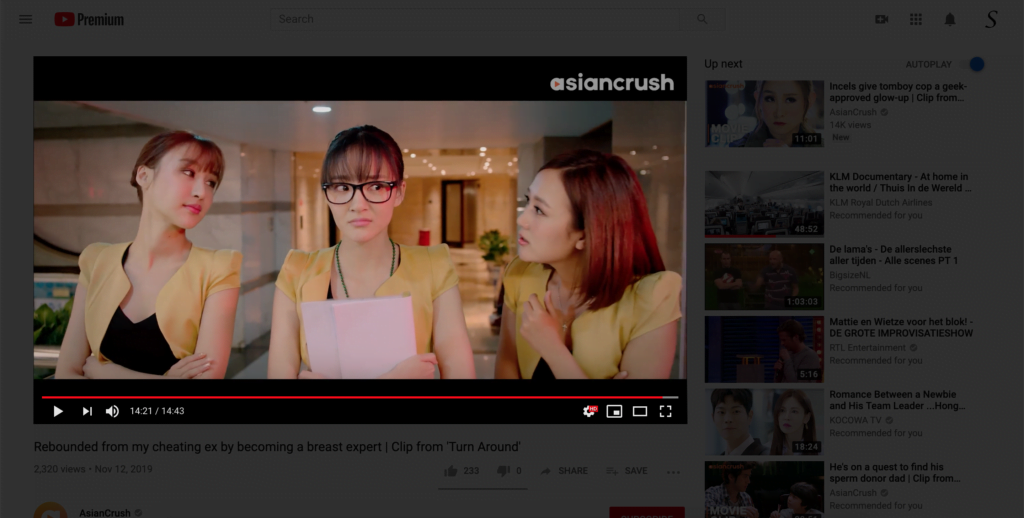
Fehlerbehebung bei der automatischen Bildschirmverdunkelung
Sie haben die automatische Bildschirmverdunkelung aktiviert, aber sie funktioniert nicht. Dann gibt es möglicherweise einen Konflikt mit einer installierten Erweiterung in Ihrem Webbrowser oder einer Einstellung. Führen Sie die folgenden Schritte aus, um herauszufinden, was dieses Problem verursacht.
- Vergewissern Sie sich zunächst, dass die Funktion „Autoplay“ auf der Seite „Turn Off the Lights Options“ aktiviert ist.
- Öffnen Sie diese Website:
https://www.turnoffthelights.com/playground/
Wird die Webseite verdunkelt, wenn Sie auf dieses HTML5-Video klicken? - Wenn ja, ist das großartig und Sie wissen jetzt, dass die Funktion aktiviert ist.
- Und jetzt auf YouTube
?Polylang Platzhalter nicht ändern
- Haben Sie immer noch dieses Problem? Wenn ja, dann liegt es an anderen Erweiterungen, die auf Ihrem Computer installiert sind. Um das Problem zu beheben, öffnen Sie Ihren Browser und gehen Sie auf die Registerkarte Erweiterungen. Deaktivieren Sie eine nach der anderen die von Ihnen verwendeten Erweiterungen (außer Turn Off the Lights).
Für Google Chrome:
- Öffnen Sie diese Seite:
chrome://extensions/ - Deaktivieren Sie alle Erweiterungen auf dieser Webseite mit Ausnahme der Chrome-Erweiterung Turn Off the Lights
Für Safari:
- Gehen Sie in Ihrem Menü auf Safari
- Klicken Sie auf „Präferenz“.
- Es öffnet sich ein neues Fenster, in dem Sie auf die Registerkarte “ Erweiterungen“ gehen
- Deaktivieren Sie alle Erweiterungen in diesem Bereich mit Ausnahme der Safari-Erweiterung Turn Off the Lights
Für die Oper:
- Öffnen Sie diese Seite:
opera://extensions/ - Deaktivieren Sie alle Erweiterungen auf dieser Webseite mit Ausnahme der Chrome-Erweiterung Turn Off the Lights
Für Firefox:
- Öffnen Sie diese Seite:
über:addons - Und deaktivieren Sie alle Erweiterungen auf dieser Webseite mit Ausnahme der Firefox-Erweiterung Turn Off the Lights.
Schlussfolgerung
Zusammenfassend lässt sich sagen, dass die automatische Bildschirmverdunkelung ein Beweis für die kontinuierliche Weiterentwicklung der nutzerorientierten Technologie ist. Von der Verbesserung des Komforts über die Förderung der Energieeffizienz bis hin zum Schutz der Augengesundheit – die Auswirkungen sind erheblich. Machen Sie sich diese Innovation zu eigen, genießen Sie ein komfortableres digitales Erlebnis und lassen Sie die automatische Bildschirmverdunkelung Ihre Interaktion mit der Technologie neu definieren.
FAQ
Ist die automatische Bildschirmverdunkelung bei allen Geräten verfügbar?
Kann ich die automatische Bildschirmverdunkelung bei Bedarf ausschalten?
Beeinträchtigt die automatische Bildschirmverdunkelung die Akkulaufzeit?
Ist die Bildschirmabdunklung für die Nutzung in der Nacht von Vorteil?
Wie trägt die Bildschirmverdunkelung zur Gesundheit der Augen bei?
Gibt es Nachteile bei der automatischen Bildschirmverdunkelung?
Did you find technical, factual or grammatical errors on the Turn Off the Lights website?
You can report a technical problem using the Turn Off the Lights online technical error feedback form.