
Table of Contents
Введение
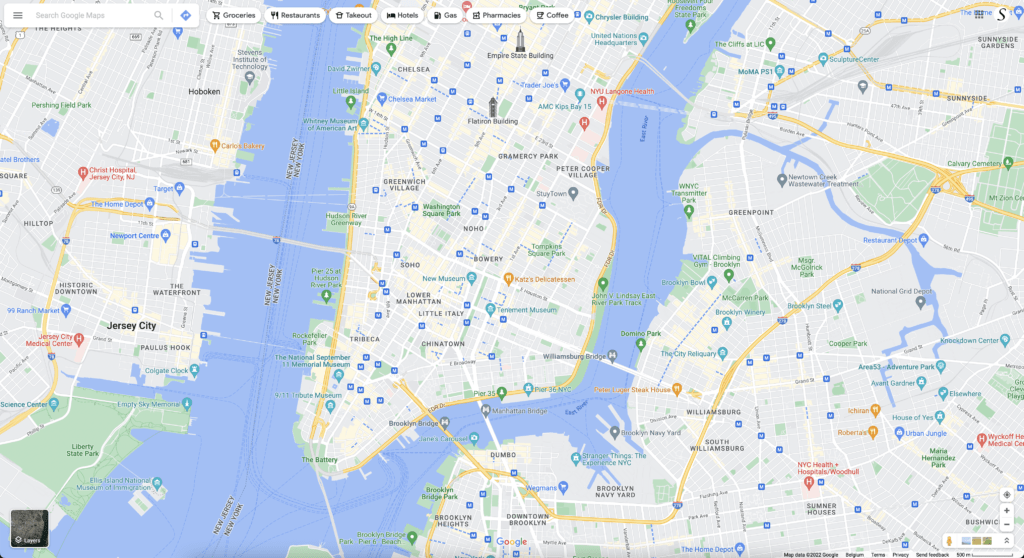
Вы ищете, как включить темный режим Google Maps? Тогда вы попали на правильную страницу помощи. Здесь мы расскажем, что такое Google Maps и как включить этот темный режим бесплатно (без подписки и покупки в приложении).
Что такое Google Maps?
Google Maps — это бесплатный картографический онлайн-сервис, предоставляемый компанией Google. Он позволяет пользователям искать и просматривать карты, спутниковые снимки, виды улиц, 360-градусные панорамы и дорожную обстановку в режиме реального времени. Google Maps также предоставляет пользователям инструкции и планирование маршрутов для поездок на автомобиле, общественном транспорте, пешком или на велосипеде. Сервис стал популярным инструментом для изучения новых мест, планирования поездок и получения информации о маршрутах. Он доступен на настольных и мобильных устройствах через веб-браузер или мобильное приложение. Google Maps также предоставляет разработчикам API для интеграции сервиса в собственные приложения.
Пропустите чтение и скачайте расширение Turn Off the Lights Chrome прямо сейчас!
Бесплатно и с открытым исходным кодом
Существует ли темный режим Google Maps?
Да. Вы можете включить темный режим навигации Google Map на своем мобильном телефоне. Следуйте приведенным ниже инструкциям, чтобы активировать «Темный режим» для каждого типа устройств. Чтобы узнать больше о внешнем виде Карт Google (страница помощи Google).
Каковы преимущества темного режима?
Темный режим Google Maps имеет ряд преимуществ, в том числе:
- Снижение напряжения глаз: Использование приложения в условиях недостаточной освещенности может вызвать напряжение и усталость глаз, которые можно уменьшить, включив темный режим. Темный фон карты уменьшает количество яркого света, излучаемого экраном, что облегчает работу глаз.
- Увеличение срока службы батареи: Включение темного режима поможет сэкономить время автономной работы, особенно на устройствах с экранами OLED или AMOLED. Эти экраны не требуют энергии для отображения черных пикселей, поэтому использование темного режима поможет сэкономить заряд батареи.
- Лучшая видимость: Контраст между картой и текстом в темном режиме более четкий, что облегчает чтение и навигацию по карте. Это особенно полезно при вождении ночью или в условиях недостаточной освещенности.
- Эстетическая привлекательность: Темный режим обеспечивает гладкий и современный вид, который многие пользователи считают визуально привлекательным. Кроме того, он облегчает работу с приложением при разном освещении и в целом повышает удобство использования.
Как активировать темный режим Google Maps на Android?
- На телефоне Android 10+ откройте приложение Google Maps.

- Нажмите фотографию своего профиля или начальную Настройки Тема.
- Выберите один из следующих вариантов
:Polylang placeholder do not modify
- Нажмите Сохранить

 Настройки
Важно
Если вы не видите опцию Dark Theme на своем устройстве Android 10+, попробуйте выполнить следующие действия:
- Откройте приложение Google Maps
- Попробуйте выйти из своего профиля (в Google Maps). Нажмите Профиль-> Настройки-> Прокрутите в самый низ-> Выйти), а затем закройте приложение.
- Откройте приложение Google Maps, и вы увидите пункт меню «Темная тема».
Как активировать темный режим Google Maps на iOS?
- На iPhone или iPad откройте приложение Google Maps.
- Нажмите изображение своего профиля или начальную Настройки Темный режим.
- Выберите один из следующих вариантов
:Polylang placeholder do not modify
Активируйте темный режим на Google Maps за пределами приложения и на всех веб-сайтах с помощью бесплатного расширения для браузера
- Загрузите расширение для браузера Turn Off the Lights
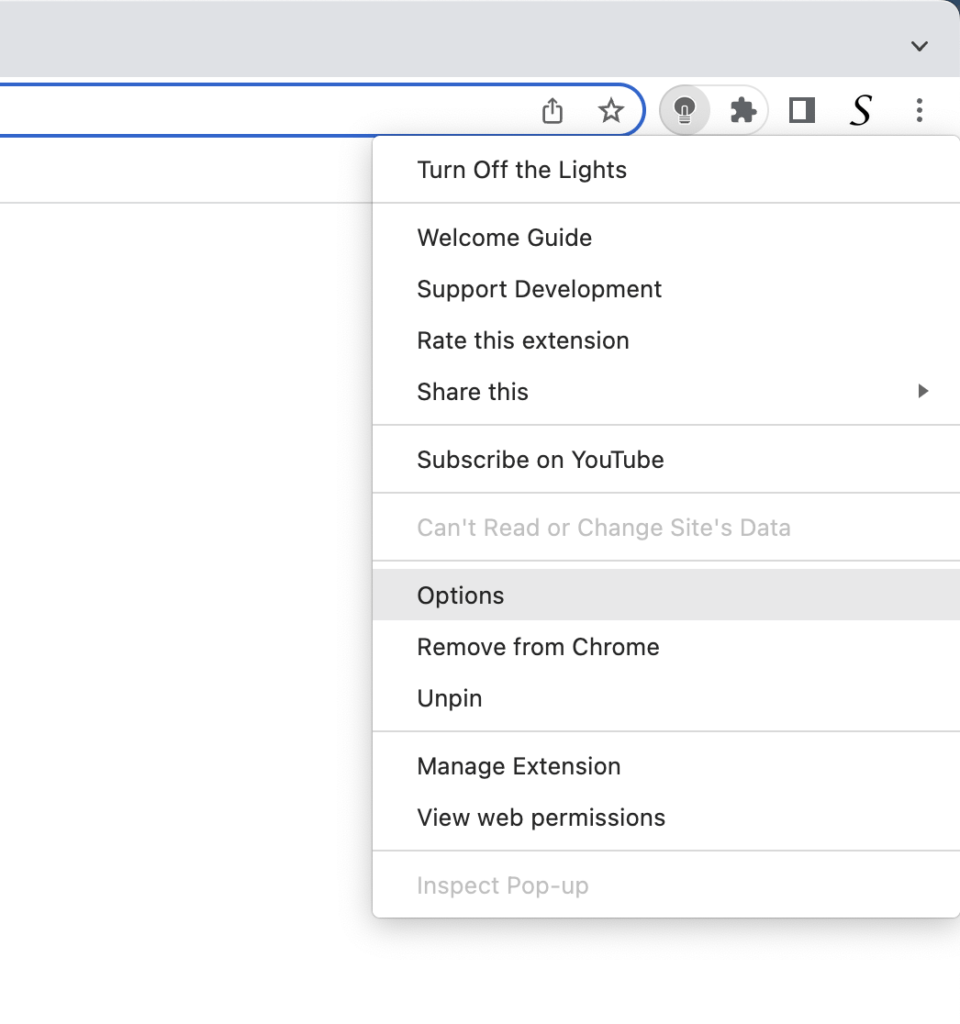
- Щелкните правой кнопкой мыши на серой кнопке лампы и выберите в меню пункт Параметры
- Откроется страница «Параметры выключения света», выберите вкладку » Ночной режим«.
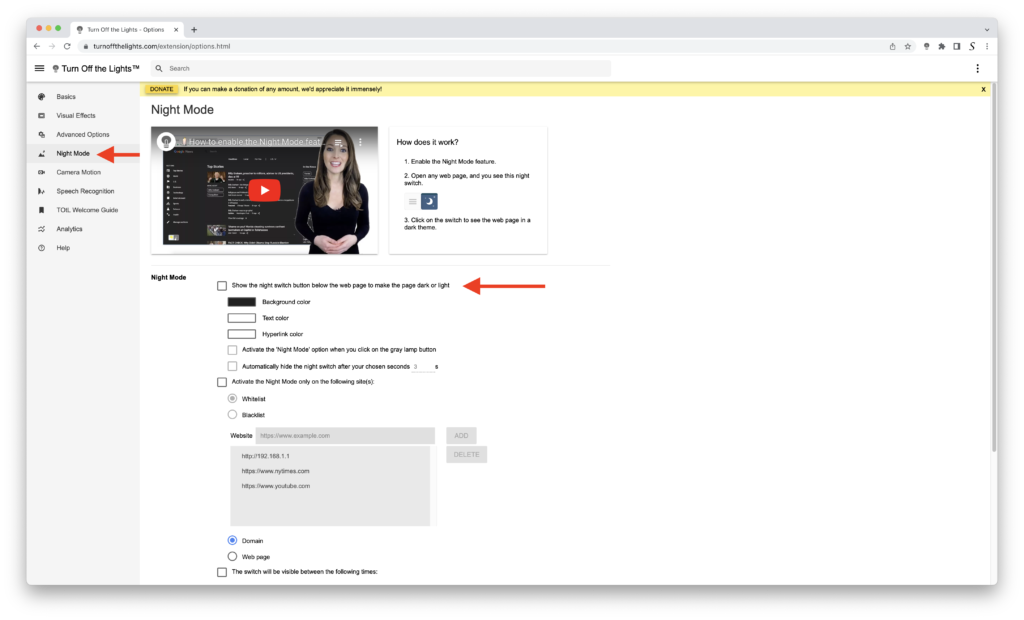
- Включите здесь переключатель «Ночь» или функцию длительного нажатия, чтобы активировать ночной режим на текущей веб-странице.
Заключение
- Что такое Google Maps?
- Как включить темный режим на Google Maps?
- Существует ли темный режим Google Maps?
- Как включить темный режим Google Maps?
- В чем преимущества использования темного режима Google Maps?
- Темный режим Google Maps не работает
- Включите темный режим на любом сайте
Если вы нашли это полезным, чтобы получить Dark Mode для Google Maps, то вы можете поделиться ссылкой на Facebook или поделиться ссылкой в Twitter. Так ваша семья, друзья или коллеги смогут узнать об этом удобном бесплатном инструменте.
Did you find technical, factual or grammatical errors on the Turn Off the Lights website?
You can report a technical problem using the Turn Off the Lights online technical error feedback form.
