
Turn Off the Lights for Desktop
Get it from these stores


 ऑरोरा प्लेयर Windows और Mac के लिए अद्भुत वीडियो प्लेयर है
अपने सभी व्यक्तिगत और पसंदीदा वीडियो के लिए नया अनुभव देखें। इसे देखें!
डेस्कटॉप के लिए टर्न ऑफ द लाइट्स क्या है?
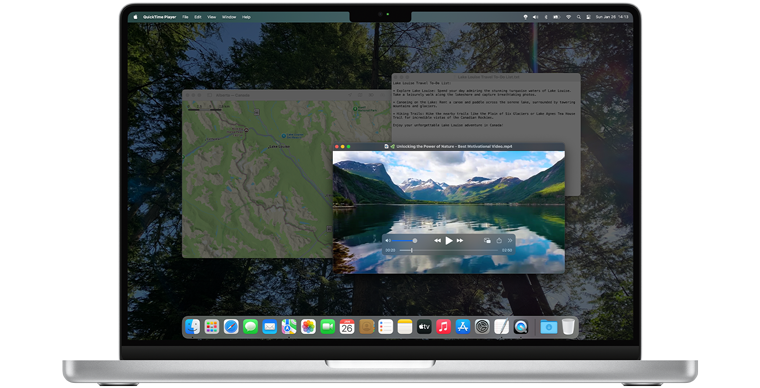
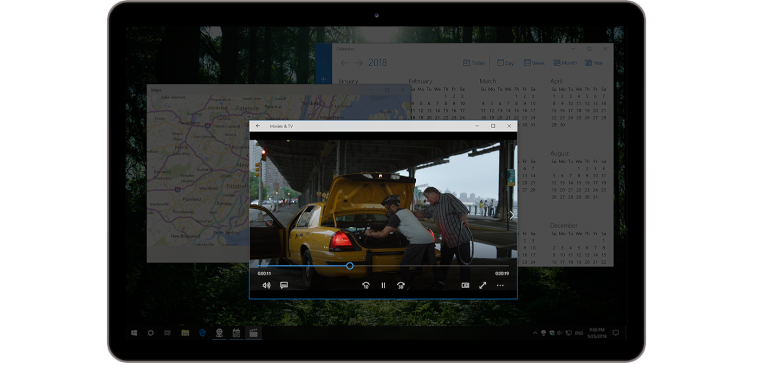
डेस्कटॉप के लिए टर्न ऑफ द लाइट्स Windows और Mac कंप्यूटर के लिए एक अत्यधिक कुशल और उपयोगकर्ता-अनुकूल एप्लिकेशन है। यह अभिनव सॉफ्टवेयर उपयोगकर्ताओं को अपने कंप्यूटर स्क्रीन की चमक को आसानी से नियंत्रित करने की अनुमति देता है, साथ ही उन्हें विशिष्ट एप्लिकेशन पर ध्यान केंद्रित करने में भी मदद करता है। यह ऐप विशेष रूप से उन लोगों के लिए उपयोगी है जो अपने कंप्यूटर के सामने बहुत समय बिताते हैं और चमकीली रोशनी से आंखों के तनाव या सिरदर्द का अनुभव करते हैं।
डेस्कटॉप के लिए टर्न ऑफ द लाइट्स के साथ, उपयोगकर्ता बटन के एक साधारण क्लिक से अपनी स्क्रीन की चमक को जल्दी और आसानी से समायोजित कर सकते हैं। सॉफ्टवेयर का उपयोग करना अविश्वसनीय रूप से आसान है और यह एक आरामदायक और आरामदायक देखने का अनुभव प्रदान करता है। चाहे आप काम कर रहे हों, गेमिंग कर रहे हों, या बस वेब ब्राउज़ कर रहे हों, डेस्कटॉप के लिए टर्न ऑफ द लाइट्स आपकी आंखों की सुरक्षा करने और आंखों के तनाव को कम करने में मदद करता है।
तो अगर आप एक अधिक आरामदायक और आरामदायक कंप्यूटर अनुभव करना चाहते हैं, तो आज ही डेस्कटॉप के लिए टर्न ऑफ द लाइट्स डाउनलोड करें! चाहे आप Windows या Mac का उपयोग कर रहे हों, यह ऐप आपके कंप्यूटर अनुभव को बेहतर बनाने और इसे आपकी आंखों के लिए आसान बनाने की गारंटी देता है।
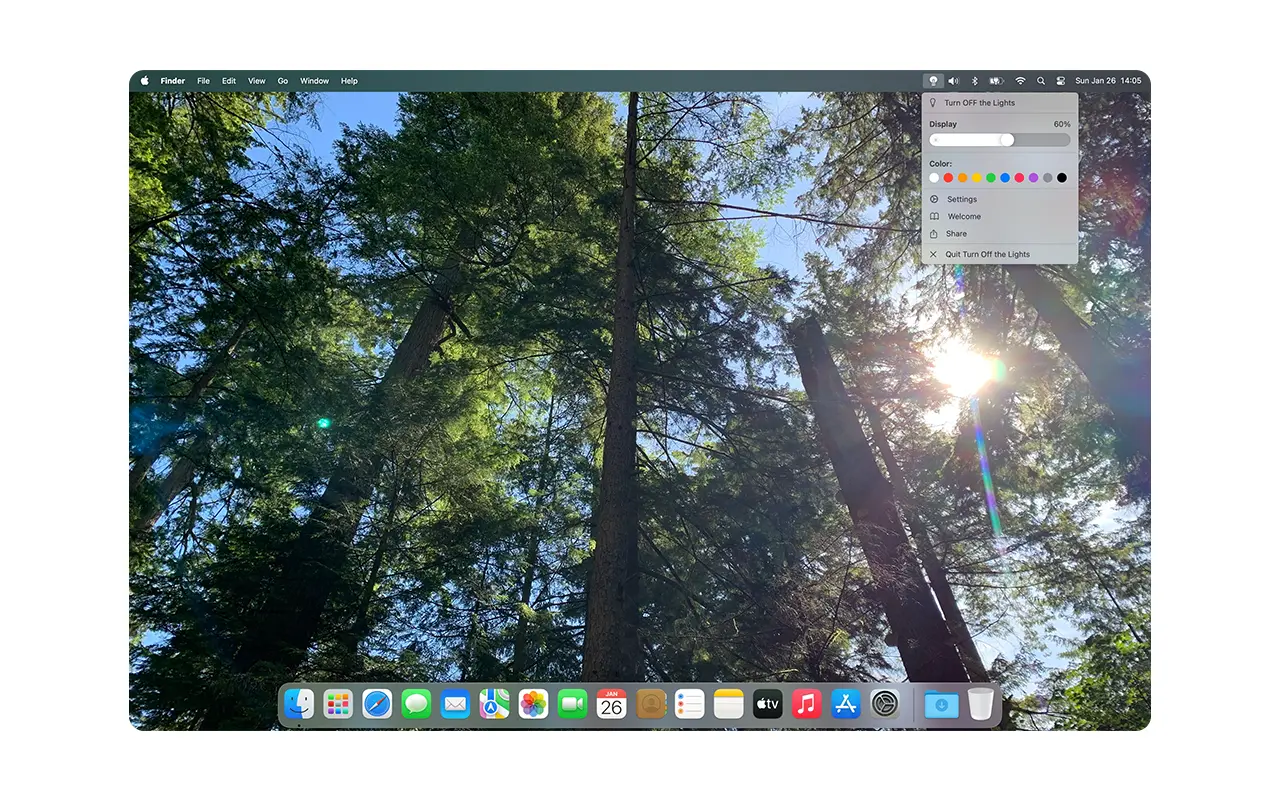
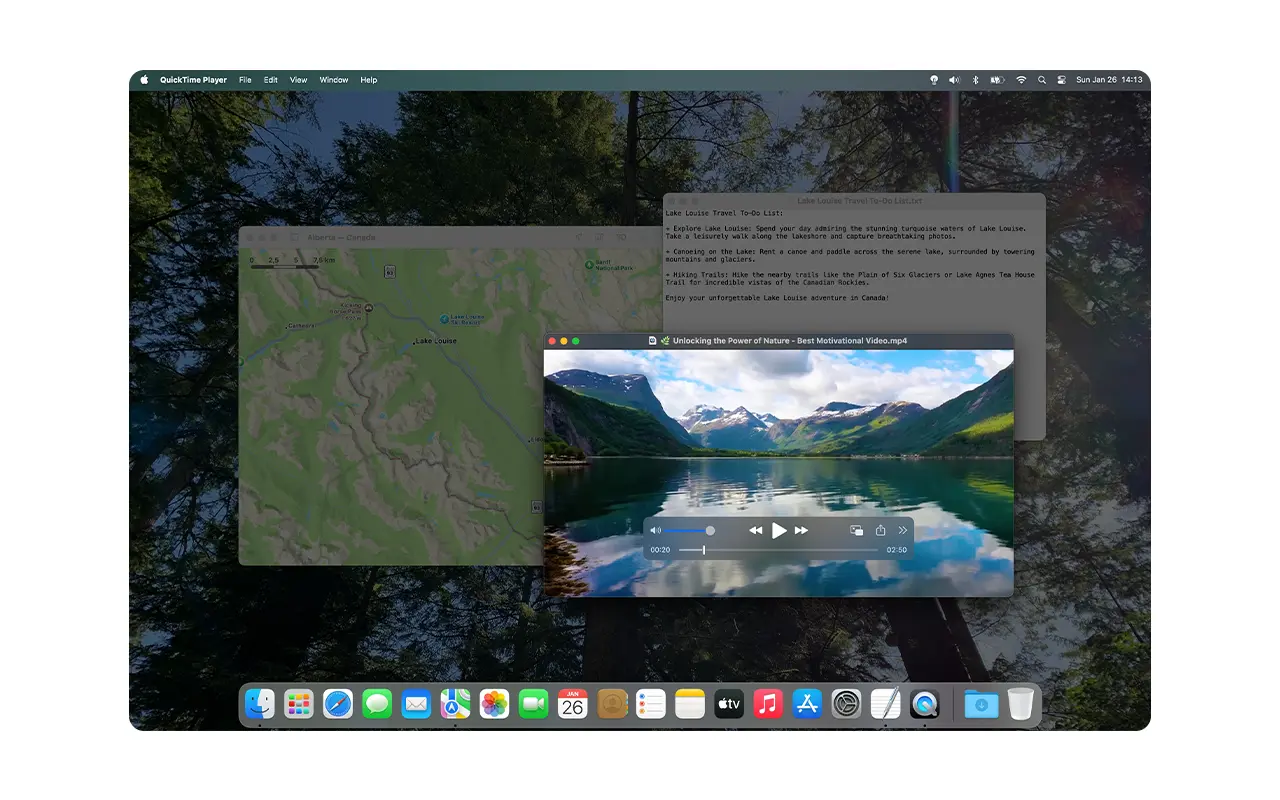
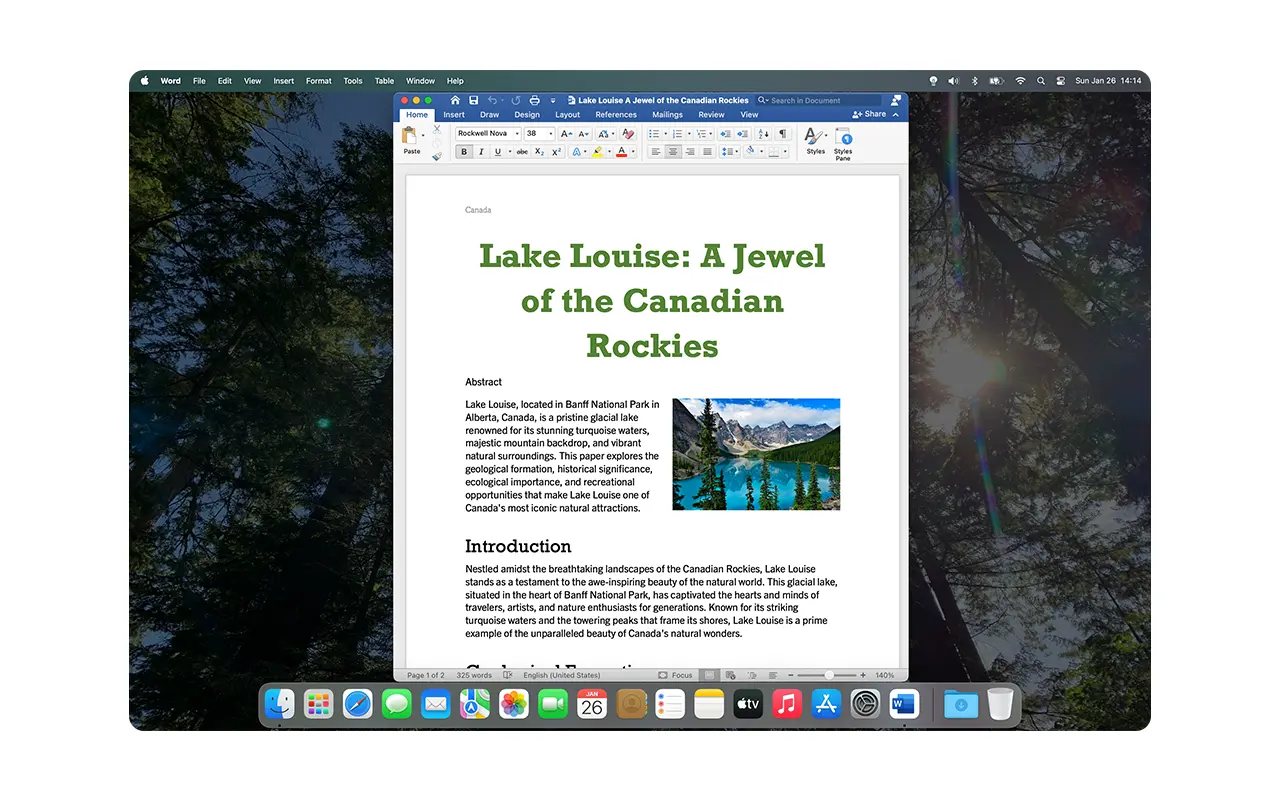
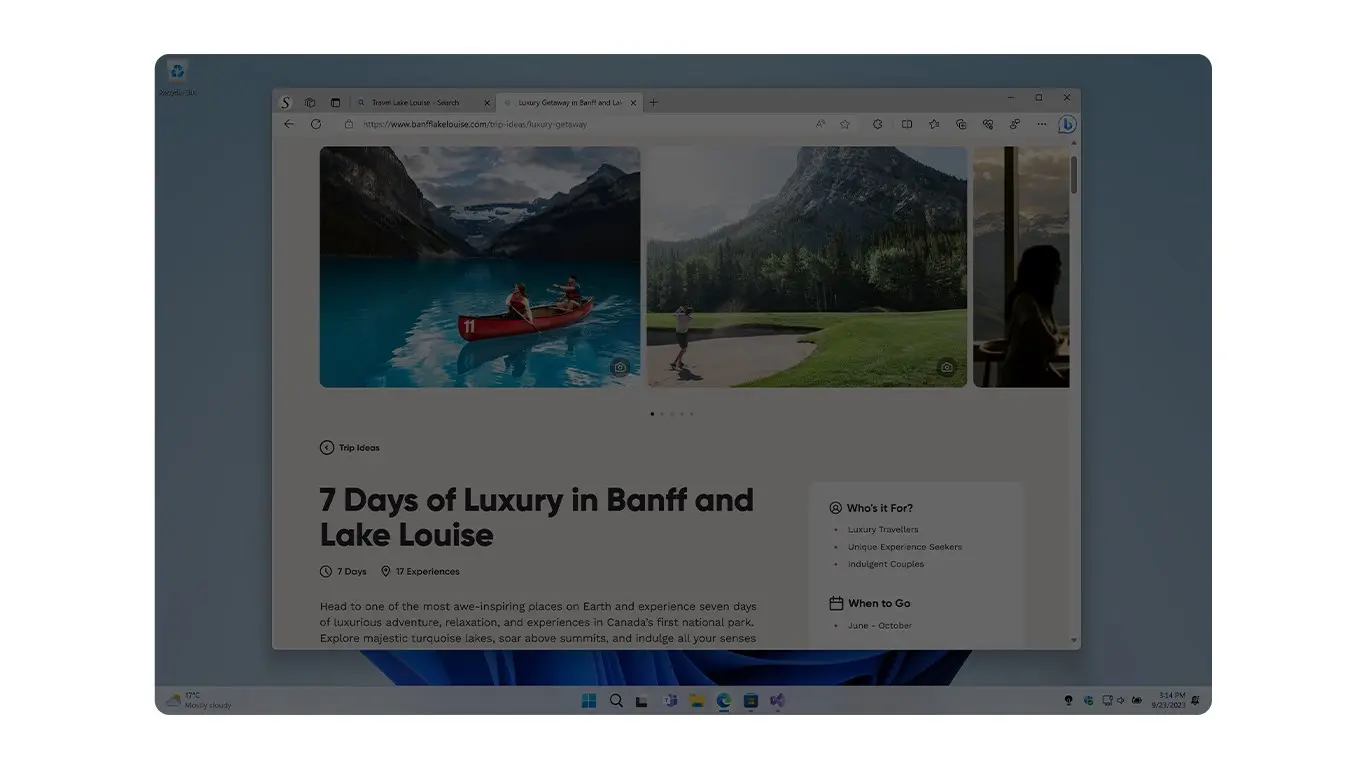
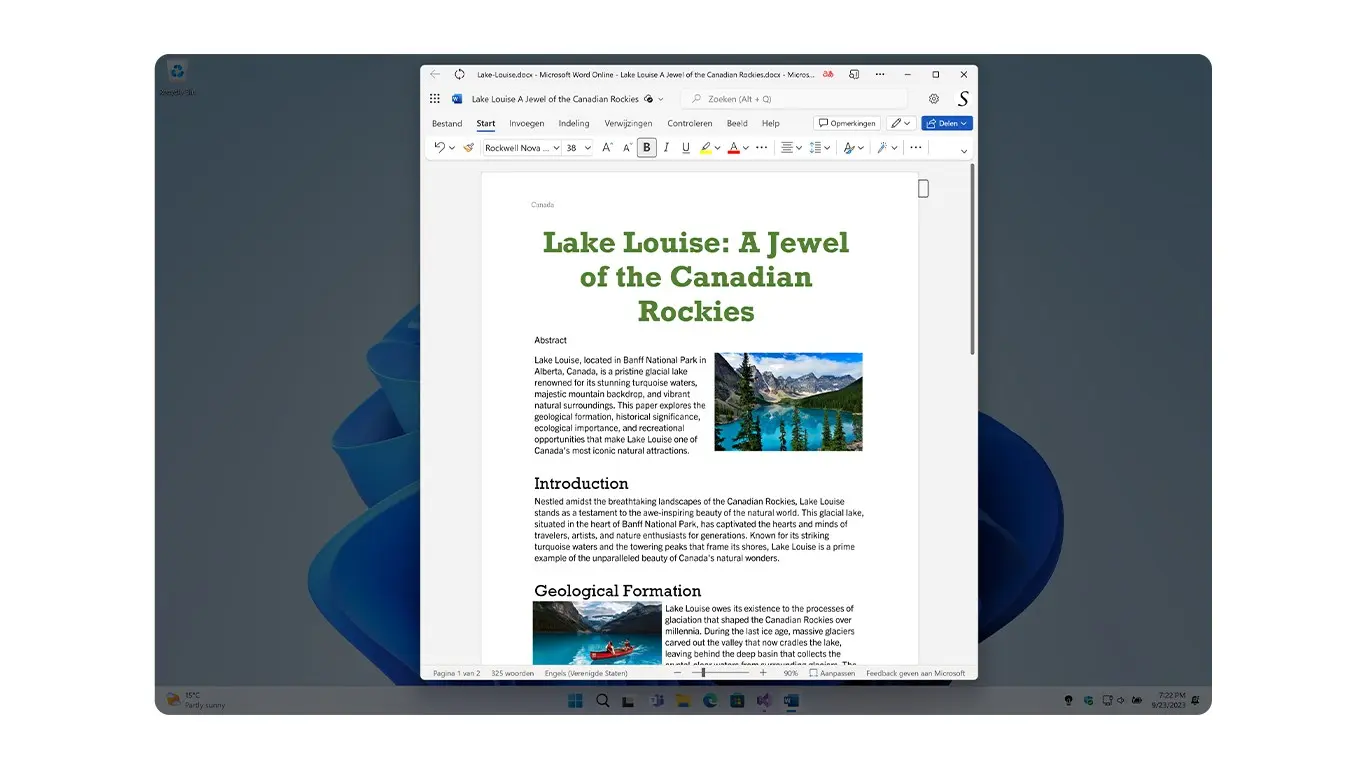
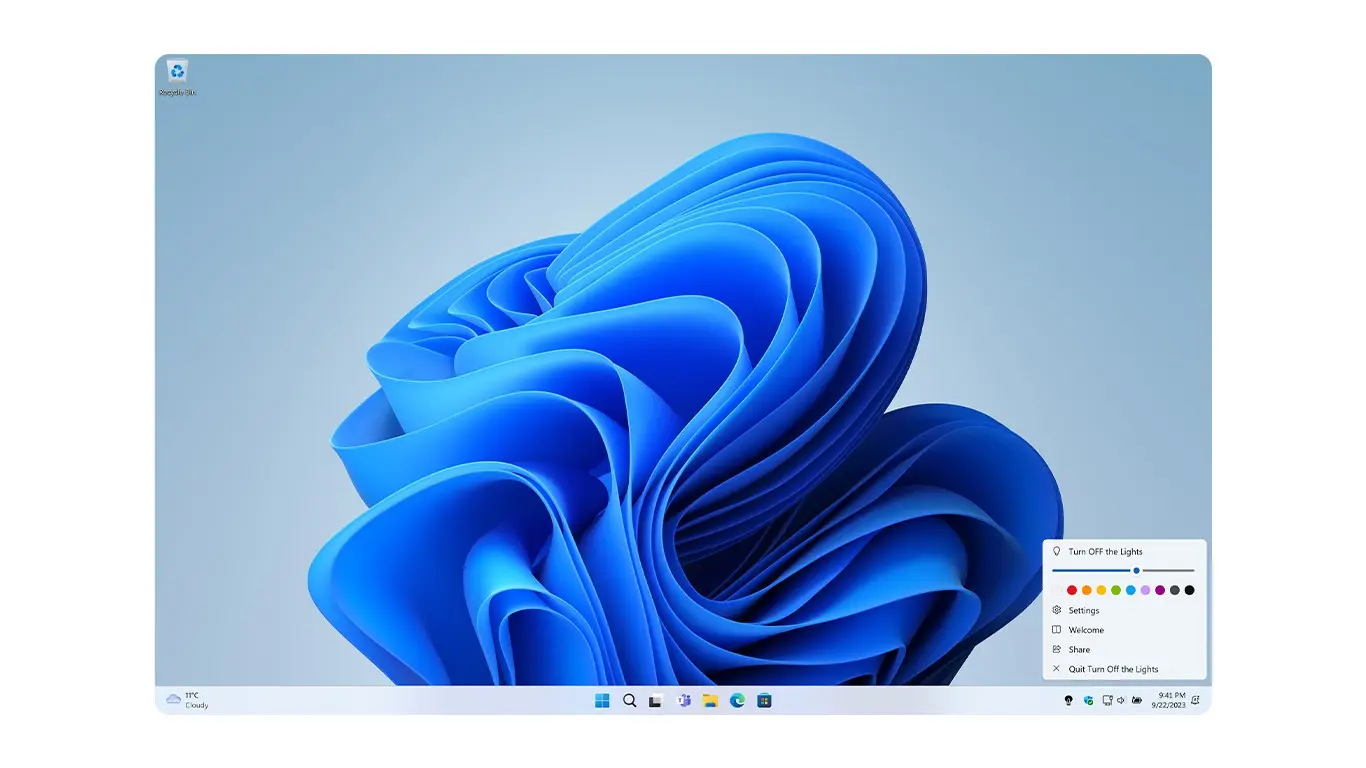
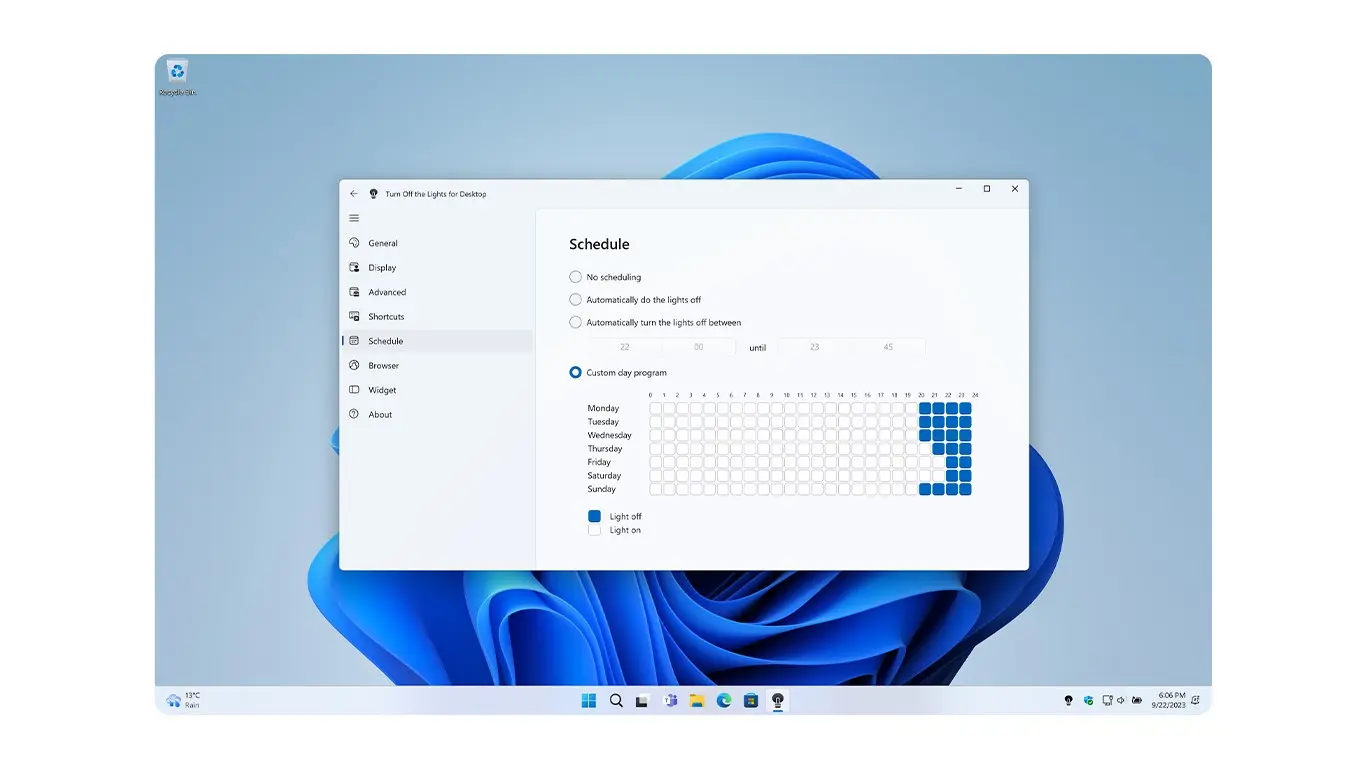
डेस्कटॉप के लिए टर्न ऑफ द लाइट्स की उल्लेखनीय विशेषताओं में से एक डिमिंग लेयर के रंग और अपारदर्शिता को अनुकूलित करने की क्षमता है। चाहे आप एक आरामदायक शाम के लिए गर्म रंग पसंद करते हों, बेहतर फोकस के लिए ठंडा टोन, या विचलन को कम करने के लिए पूरी तरह से अंधेरी स्क्रीन, यह फीचर आपको अपनी पसंद के अनुभव को अनुकूलित करने की अनुमति देता है।
You can easily adjust the settings from the app’s user-friendly interface, ensuring a comfortable viewing experience at all times.
The Spotlight feature is a great tool for those who want to keep their focus on a specific part of the screen. Whether you are making a presentation, recording a tutorial, or simply need to show your mouse more clearly, this feature allows you to highlight your cursor while keeping the rest of the screen dimmed. It is especially useful for educators, video creators, and professionals who need to guide their audience’s attention during online meetings or Demonstrations.
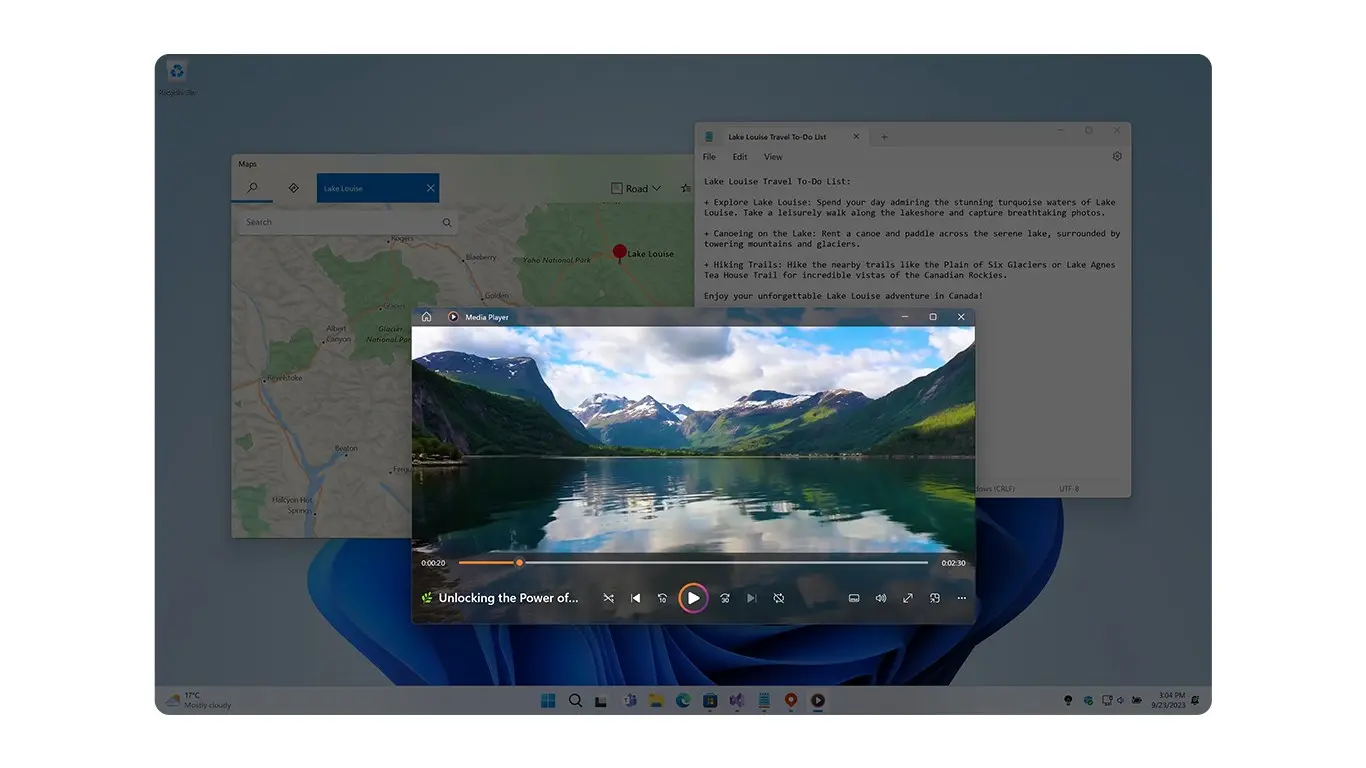
विचलन आपकी उत्पादकता को महत्वपूर्ण रूप से प्रभावित कर सकता है। यही कारण है कि डेस्कटॉप के लिए टर्न ऑफ द लाइट्स में एक फोकस ऐप फीचर शामिल है, जो आपको चयनित एप्लिकेशन को डिमिंग लेयर के ऊपर रखने की अनुमति देता है। यह लेखकों, डेवलपर्स और डिजाइनर्स के लिए उत्तम है जिन्हें पृष्ठभूमि विचलन के बिना एक एकल विंडो पर ध्यान केंद्रित करने की आवश्यकता होती है। यह फीचर विशेष रूप से कई एप्लिकेशन के साथ काम करते समय सहायक है, जिससे आप अनावश्यक अव्यवस्था के बिना अपने काम में लगे रह सकते हैं।
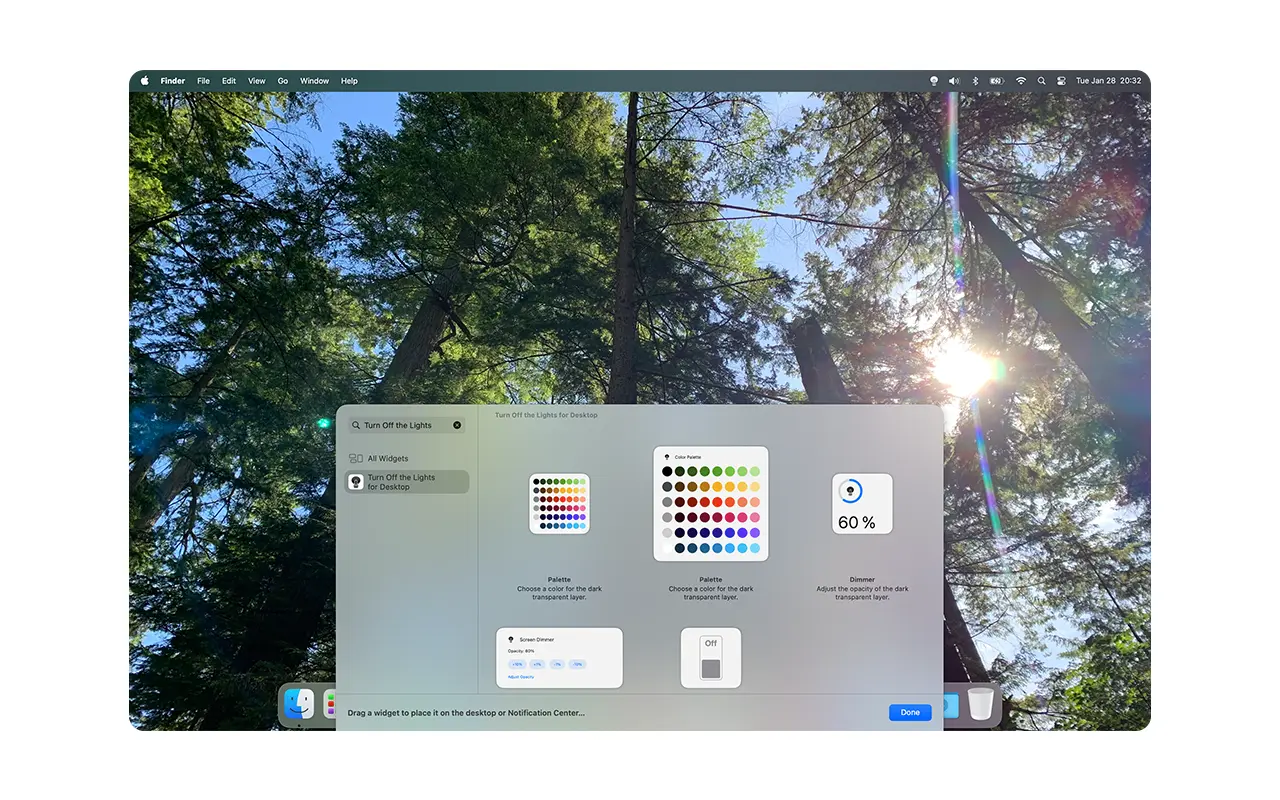
जो लोग डिमिंग सेटिंग्स तक त्वरित पहुंच चाहते हैं, उनके लिए इंटरैक्टिव डेस्कटॉप विजेट्स आदर्श समाधान हैं। मेनू के माध्यम से नेविगेट करने के बजाय, आप विजेट का उपयोग करके चमक को मैन्युअल रूप से समायोजित कर सकते हैं, स्क्रीन डिमर को चालू या बंद कर सकते हैं, या केवल कुछ क्लिक के साथ अपारदर्शिता स्तर को अनुकूलित कर सकते हैं। ये विजेट आपके वर्कफ्लो में बाधा डाले बिना आपकी स्क्रीन की चमक को नियंत्रित करने का एक सुविधाजनक और कुशल तरीका प्रदान करते हैं।
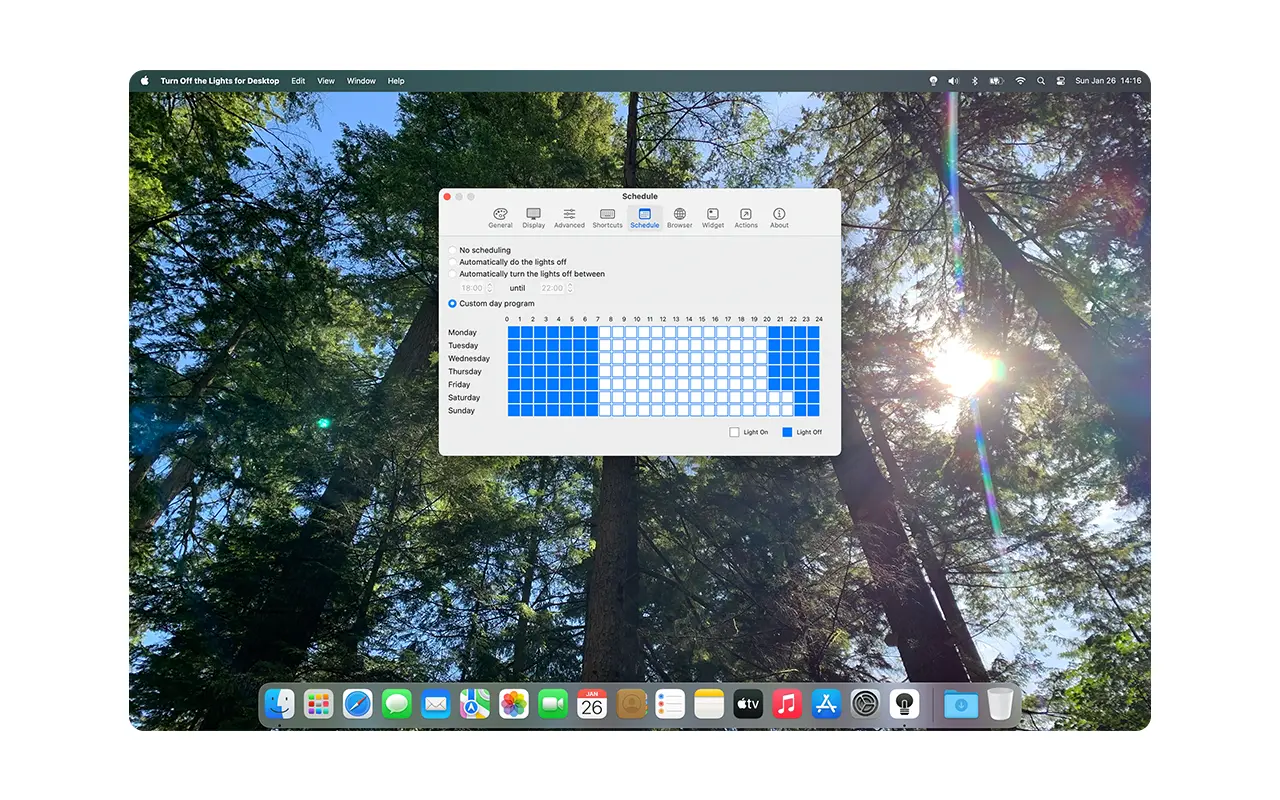
Mac उपयोगकर्ताओं के लिए, स्वचालन एक गेम-चेंजर है। शॉर्टकट Mac ऐप के साथ, आप विशिष्ट समय पर या कुछ शर्तों के तहत स्क्रीन डिमर को चालू या बंद करने के लिए प्रोग्राम कर सकते हैं। कल्पना करें कि जब आप फिल्म देखना शुरू करते हैं, कार्य-संबंधित ऐप लॉन्च करते हैं, या जब सूर्यास्त होता है, तो आपकी स्क्रीन स्वचालित रूप से धुंधली हो जाती है। यह फीचर आपकी स्क्रीन डिमिंग सेटिंग्स पर हैंड्स-फ्री नियंत्रण सुनिश्चित करता है, जिससे यह आपके दैनिक दिनचर्या का एक निर्बाध भाग बन जाता है।
स्टोर से डाउनलोड करें
डेस्कटॉप के लिए टर्न ऑफ द लाइट्स क्या है?
डेस्कटॉप के लिए टर्न ऑफ द लाइट्स एक स्क्रीन डिमिंग सॉफ्टवेयर है जो आपको चमक, अपारदर्शिता और रंग को समायोजित करके एक आरामदायक देखने का अनुभव बनाने की अनुमति देता है। यह आंखों के तनाव को कम करने, फोकस में सुधार करने और उत्पादकता को बढ़ाने में मदद करता है।
मैं डेस्कटॉप के लिए टर्न ऑफ द लाइट्स कैसे इंस्टॉल करूं?
आप टर्न ऑफ द लाइट्स की आधिकारिक वेबसाइट से नवीनतम संस्करण डाउनलोड कर सकते हैं। विशिष्ट स्टोर लोगो बटन पर क्लिक करें और Windows या Mac के लिए इंस्टॉलेशन निर्देशों का पालन करके कुछ मिनटों में इसे सेट करें।
क्या मैं टर्न ऑफ द लाइट्स सेटिंग्स को अनुकूलित कर सकता हूं?
यह ऐप आपकी स्क्रीन को धुंधला करने के लिए एक प्रीमियम एप्लिकेशन है और इसमें आंखों की सुरक्षा, स्वचालन, स्पॉटलाइट मोड और ऐप फोकस जैसे उन्नत विकल्प शामिल हैं।
मैं डिमिंग इफेक्ट के रंग और अपारदर्शिता को कैसे अनुकूलित करूं?
आप ऐप सेटिंग्स में रंग और अपारदर्शिता को आसानी से बदल सकते हैं। बस सेटिंग्स मेनू खोलें और अपनी स्क्रीन के लिए सही डिमिंग स्तर खोजने के लिए स्लाइडर को समायोजित करें।
क्या डेस्कटॉप के लिए टर्न ऑफ द लाइट्स का उपयोग सुरक्षित है?
डेस्कटॉप के लिए टर्न ऑफ द लाइट्स ऐप को Microsoft और Apple द्वारा उनके स्टोर पर प्रकाशित करने से पहले समीक्षा की जाती है। यह 100% सुरक्षित और विश्वसनीय एप्लिकेशन है जिसमें कोई स्पायवेयर या मैलवेयर नहीं है। आपकी गोपनीयता और सुरक्षा शीर्ष प्राथमिकताएं हैं।
क्या डेस्कटॉप के लिए टर्न ऑफ द लाइट्स कई मॉनिटर पर काम करता है?
हाँ! ऐप मल्टी-मॉनिटर सेटअप का समर्थन करता है, जिससे आप प्रत्येक स्क्रीन के लिए डिमिंग सेटिंग्स को अलग-अलग समायोजित कर सकते हैं।
यदि आवश्यक हो तो मैं ऐप को कैसे अनइंस्टॉल करूं?
विंडोज के लिए, आप विंडोज सेटिंग्स विंडो खोलकर, ऐप्स पर नेविगेट करके, और डेस्कटॉप के लिए टर्न ऑफ द लाइट्स को खोजकर ऐप को अनइंस्टॉल कर सकते हैं। ऐप का चयन करें और इसे अपने विंडोज कंप्यूटर से हटाने के लिए चुनें।
मैक के लिए, लॉन्चपैड खोलें और डेस्कटॉप के लिए टर्न ऑफ द लाइट्स खोजें। ऐप को लंबे समय तक दबाएं जब तक यह हिलने न लगे, फिर ऐप पर एक्स आइकन पर क्लिक करें। पुष्टि करने के लिए हाँ पर क्लिक करें और इसे अपने मैक कंप्यूटर से हटा दें।
यदि मुझे समस्याएं आएं तो मुझे समर्थन कहां से मिल सकता है?
यदि आपके कोई प्रश्न हैं या तकनीकी समर्थन की आवश्यकता है, तो टर्न ऑफ द लाइट्स समर्थन वेबसाइट पर जाएं। वहां, आप अक्सर पूछे जाने वाले प्रश्नों की खोज कर सकते हैं या हमें सीधे ईमेल के माध्यम से संपर्क कर सकते हैं।